跳至主要内容

如何在 Windows 11 上打开 Pages 文件


在 Windows 11 上打开 Pages 文件的 6 种方法(转自PHP中文网)

无论您使用的是 mac 还是 windows 设备,文字处理器都已成为常态。但是,apple 设备带有一个名为 pages 的专有文字处理器,默认情况下使用 .page 格式导出文件。遗憾的是,由于其专有格式,这种格式无法被常用的文字处理器(如 microsoft word、记事本等)打开。那么如何在 windows 11 上打开 pages 文件呢?让我们来了解一下!

如何以 6 种方式在 Windows 11 上打开 Pages 文件

在 Windows 11 上打开 Pages 文件的方法有很多。其中大多数涉及转换文档,而有些方法允许您以支持的格式本地导出文档。我们建议您先使用 iCloud 以兼容的格式再次导出您的文档。但是,如果这对您不起作用,您可以选择以下教程中提到的替代方法之一。让我们开始吧。

方法一:使用 iCloud 网页版

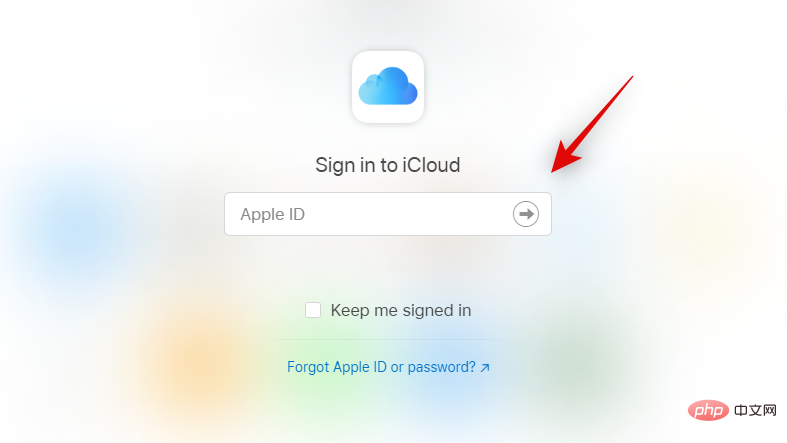
在您喜欢的浏览器中打开 iCloud.com 并登录您的 Apple 帐户。
windows-11-convert-and-open-pages-file-4

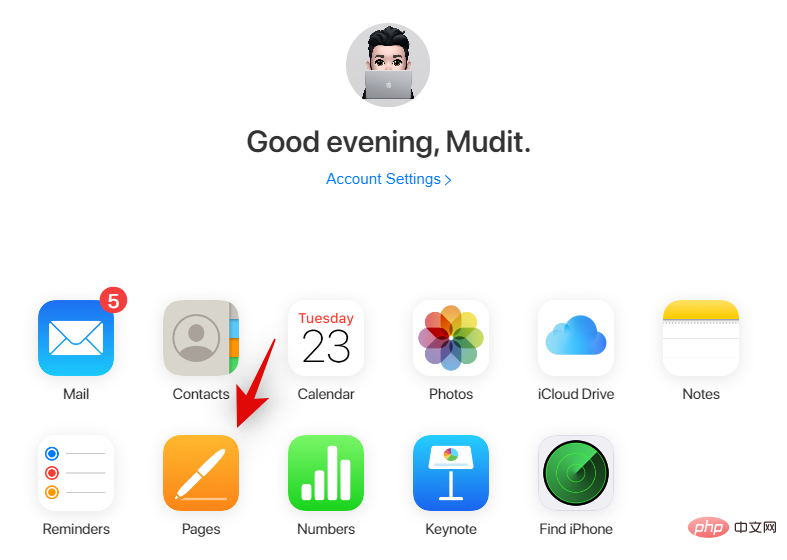
登录后,单击并选择 Pages。

windows-11-convert-and-open-pages-file-5

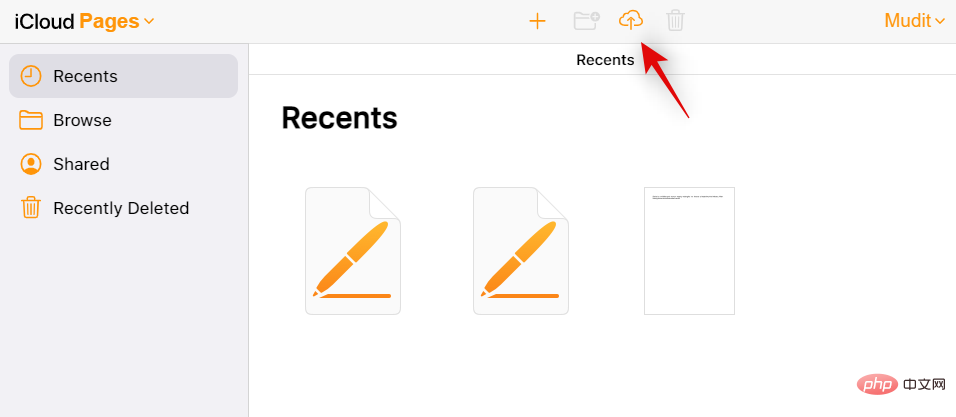
Pages Web 应用程序现在将在您的浏览器中打开。单击 顶部的云上传图标。
windows-11-convert-and-open-pages-file-6

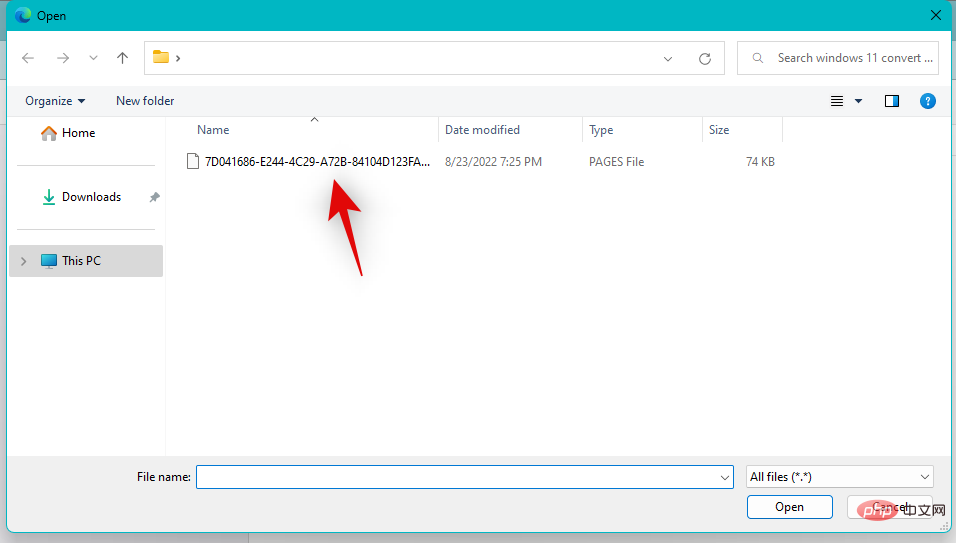
现在从本地存储中选择所需的 Pages 文件。

windows-11-convert-and-open-pages-file-7

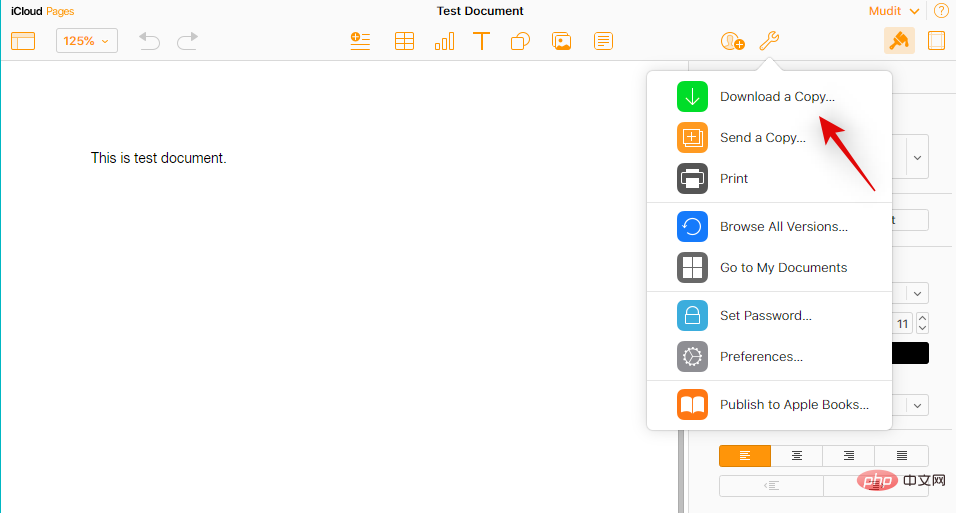
该文件现在将在 Pages Web 应用程序中打开。这可能需要一些时间,具体取决于您的网络速度和可用带宽。文件打开后,检查您的文档并验证一切是否符合预期。现在单击 顶部的设置 图标。
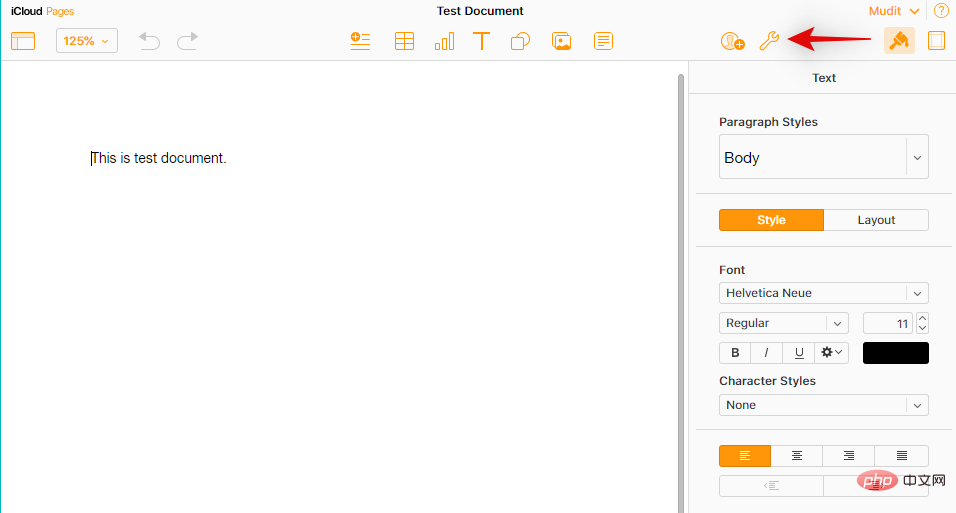
windows-11-convert-and-open-pages-file-8

选择 下载副本。

windows-11-convert-and-open-pages-file-9

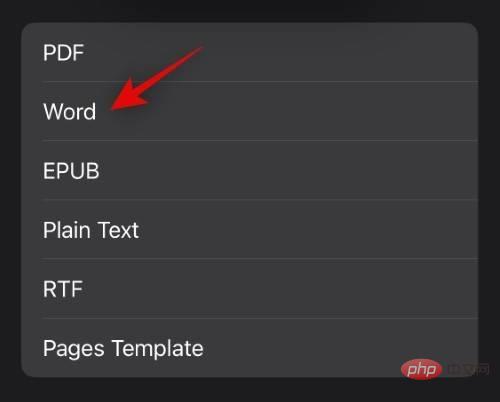
单击并选择您喜欢的格式。如果您此时不确定该怎么做,我们建议您使用 Word 。
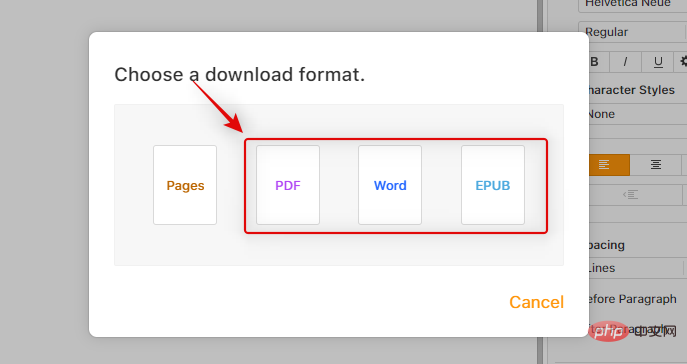
windows-11-convert-and-open-pages-file-10

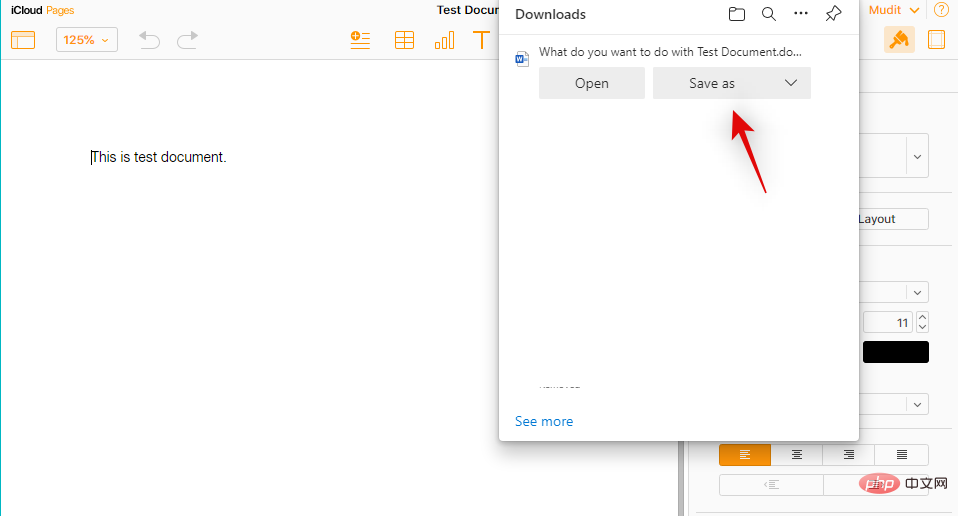
该文件现在将被转换,并且应该启动相同的下载。

windows-11-convert-and-open-pages-file-11

您现在可以将文档保存在方便的位置并使用 Microsoft Word 打开它。

方法 2:使用 PDF 阅读器

您还可以使用在线转换器将 Pages 文件转换为 .PDF 格式。请按照以下步骤帮助您完成该过程。

  • 云转换

在您的首选浏览器中访问上面的链接,然后单击 Select File。
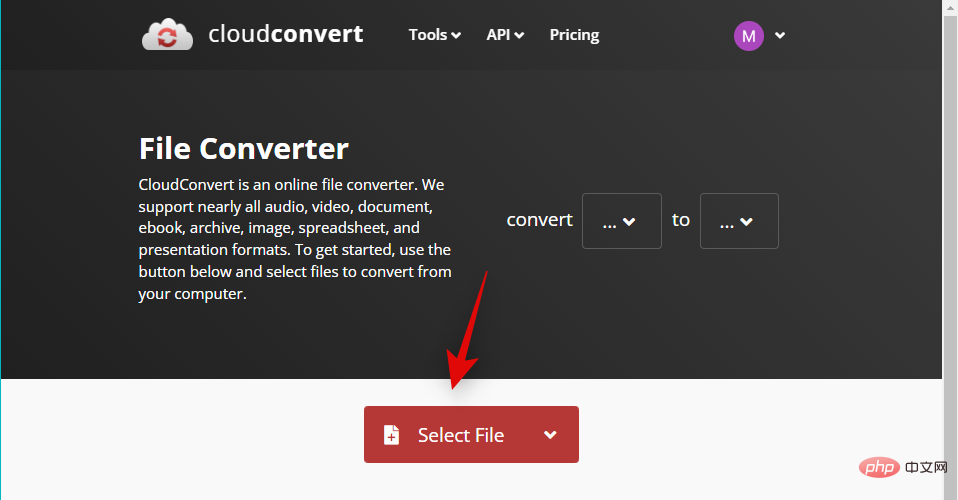
windows-11-convert-and-open-pages-file-12

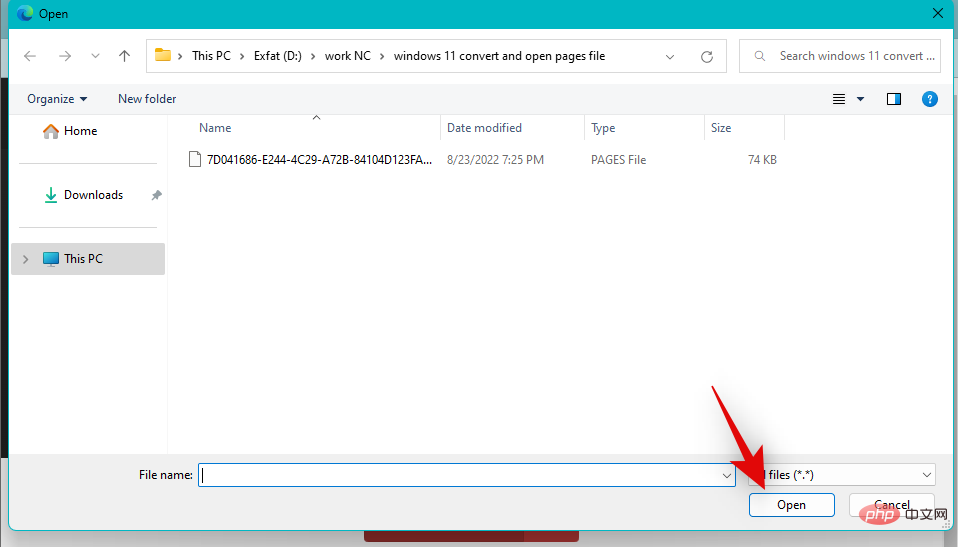
现在从本地存储中选择相关的 Pages 文件。

windows-11-convert-and-open-pages-file-13

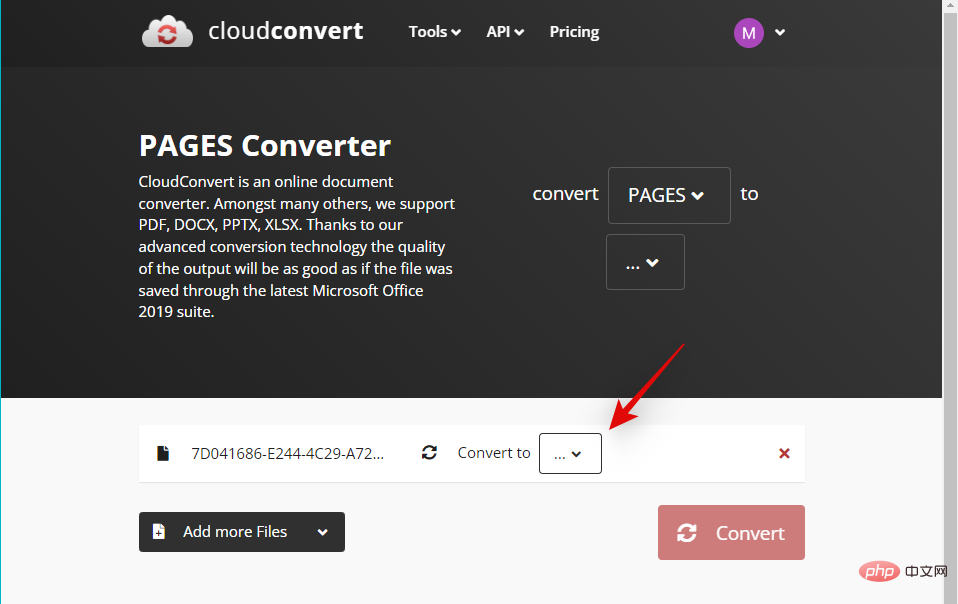
单击下拉菜单并选择PDF。

windows-11-convert-and-open-pages-file-14

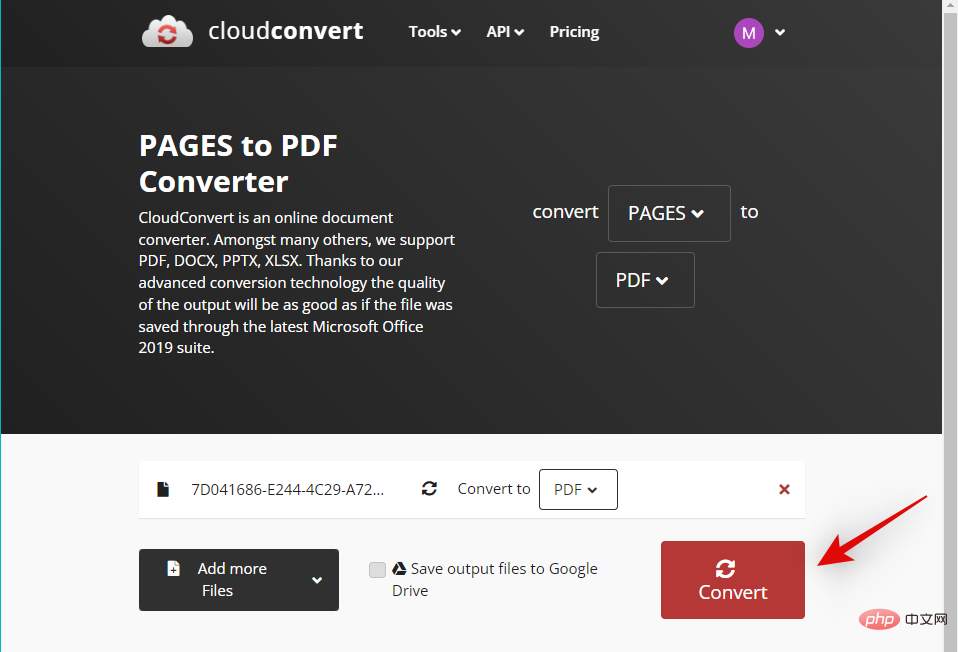
单击 转换。

windows-11-convert-and-open-pages-file-17

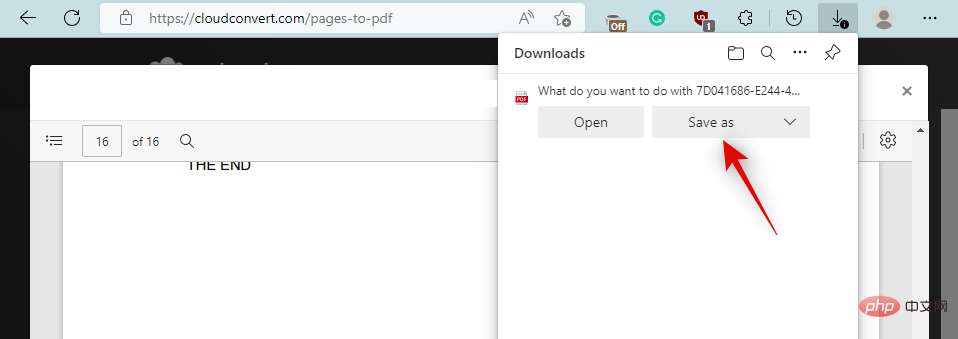
文件转换后,您将看到相同的预览。完成后,验证您的文档及其格式。如果一切正常,请单击 下载。
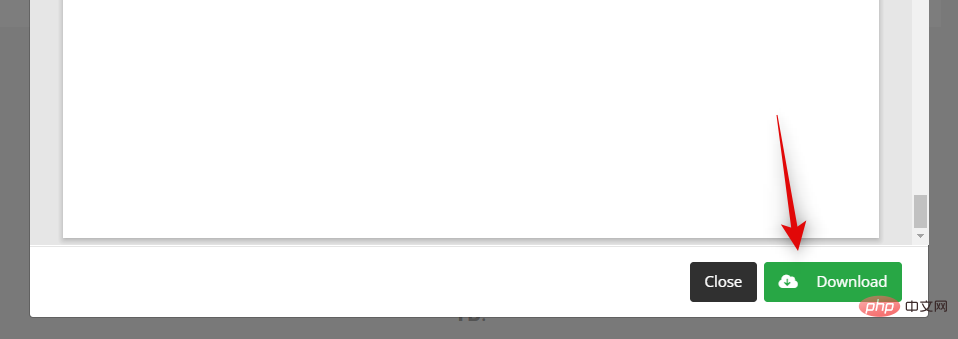
windows-11-convert-and-open-pages-file-18

将下载的文件保存到方便的位置。

windows-11-convert-and-open-pages-file-19

就是这样!您现在已将 Pages 文件转换为 .PDF 格式。您现在可以使用 PDF 阅读器打开和阅读相同的内容。如果您没有专门的阅读器,您可以尝试使用 Chrome 或 Edge 等 Chromium 浏览器。 

方法 3:使用 Zamzar

Zamzar 是另一个在线文档转换器,可以帮助您将 Pages 文件转换为更兼容的格式。请按照以下步骤帮助您完成该过程。 

  • 扎姆扎尔

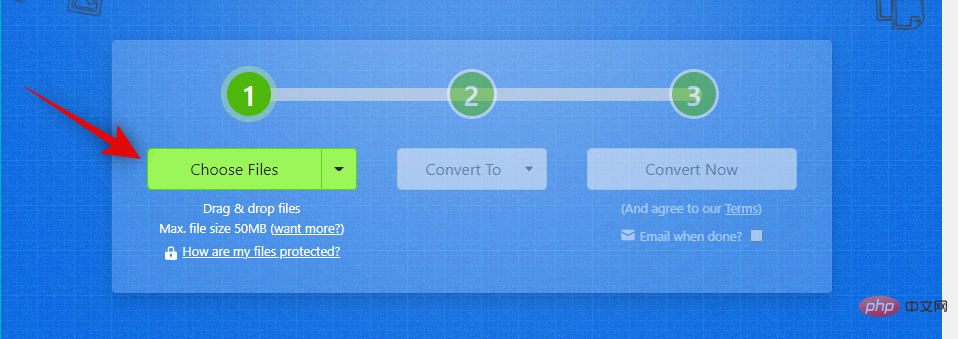
在您首选的浏览器中访问上面的链接以打开 Zamzar。单击 选择文件。
windows-11-convert-and-open-pages-file-20

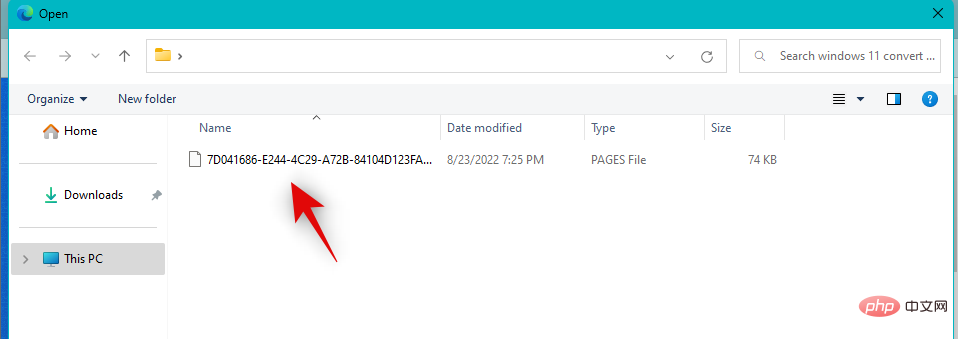
现在双击并从本地存储中选择相关的页面文件。

windows-11-convert-and-open-pages-file-21

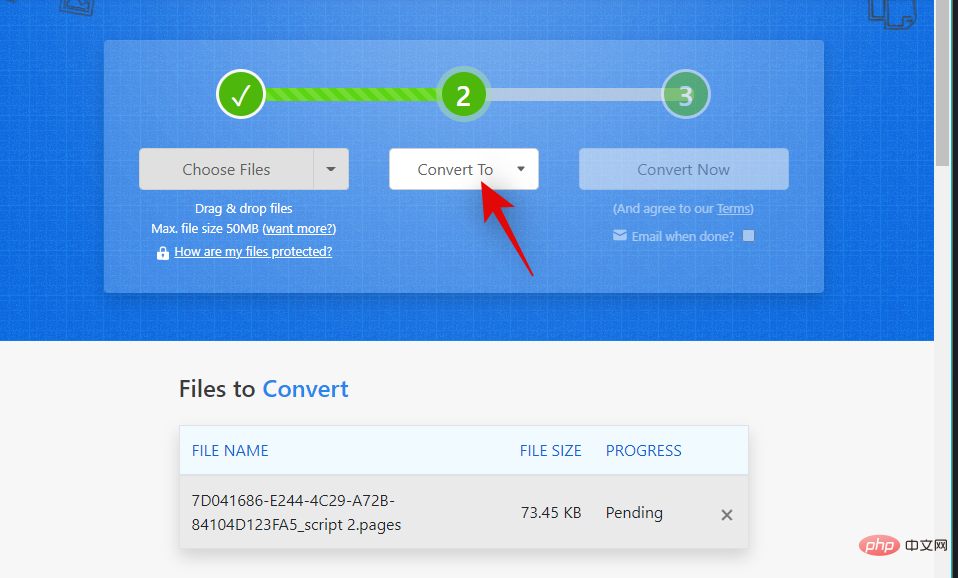
单击“转换为”的下拉菜单。

windows-11-convert-and-open-pages-file-22

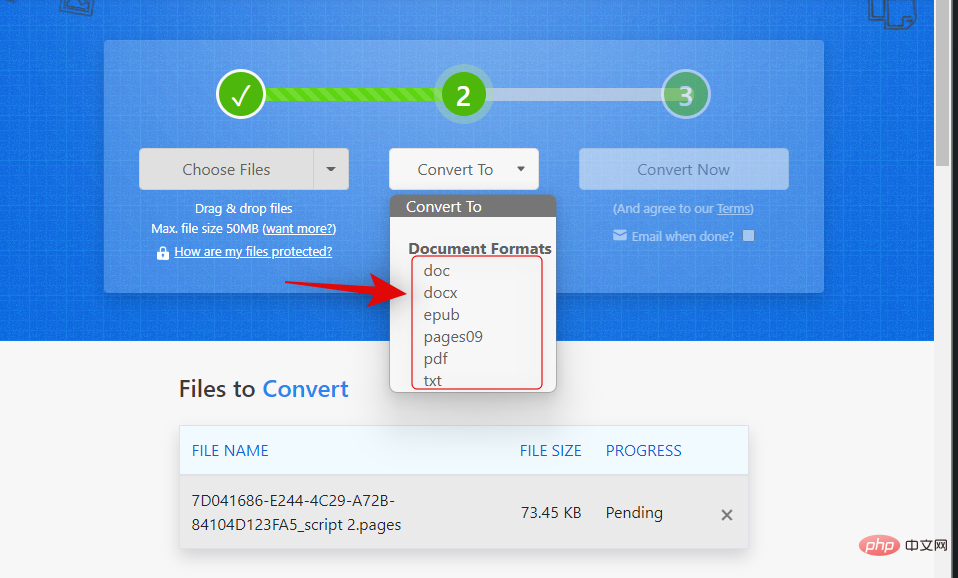
现在单击并选择首选格式。如果您打算在 Microsoft Word 中打开文档,我们建议您使用 doc或docx 。如果需要,您也可以选择PDF 。
windows-11-convert-and-open-pages-file-23

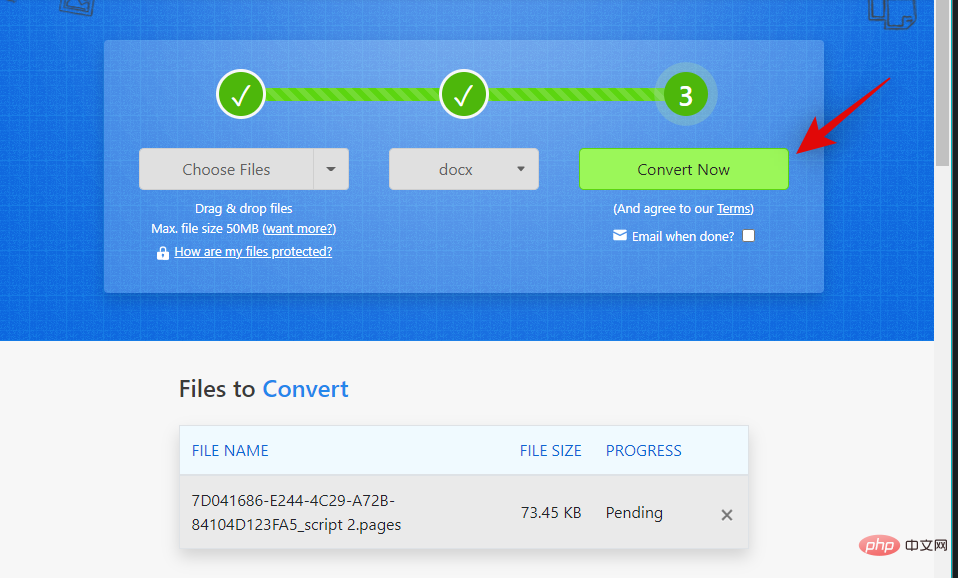
单击 立即转换。

windows-11-convert-and-open-pages-file-24

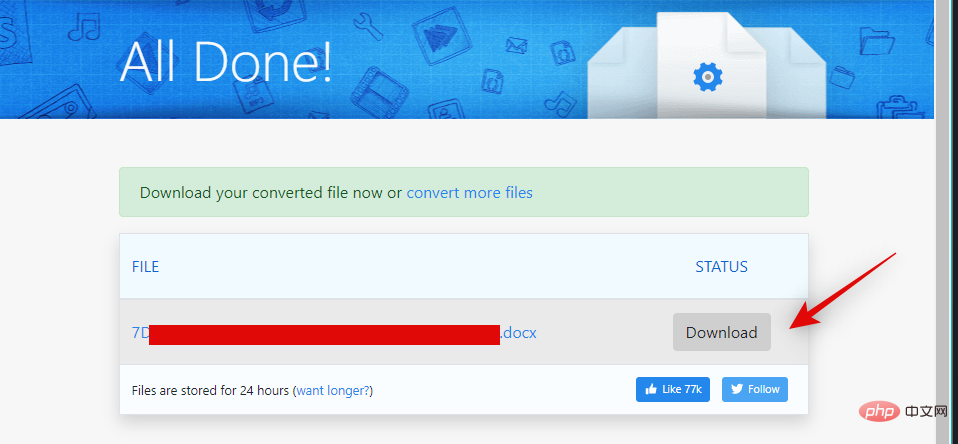
该文件现在将被上传和转换。完成后,点击 下载。

windows-11-convert-and-open-pages-file-25

就是这样!您现在已经转换并下载了兼容格式的 Pages 文件。

方法 4:使用 Google Drive 的 Cloud Convert

  • 谷歌云端硬盘

如果您希望保留 Pages 文件的云备份或已将其上传到 Google Drive,那么您可以使用相同的方式将文件转换为兼容的格式。请按照以下步骤帮助您完成该过程。 

提示:如果文件已上传到 Google Drive,您可以跳过前几个步骤。

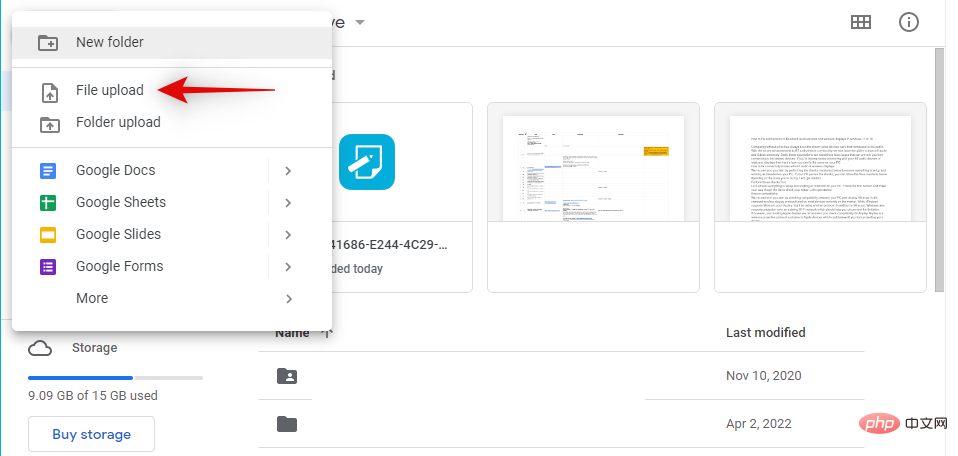
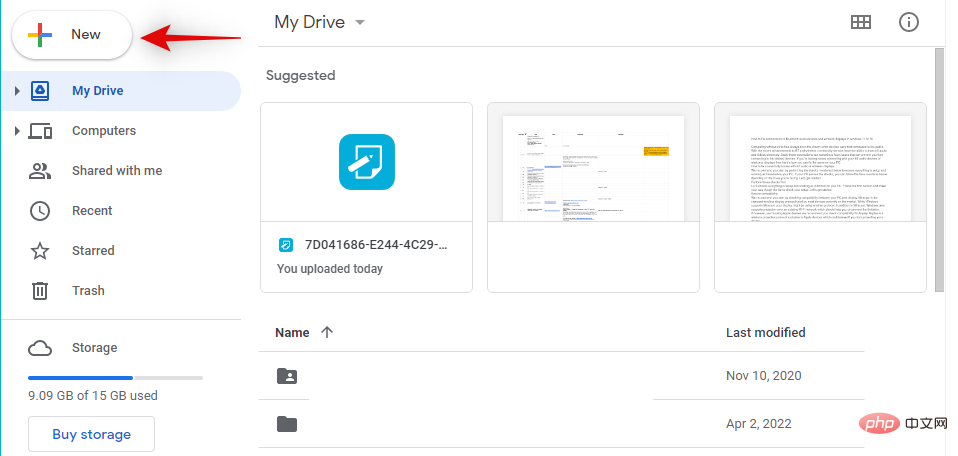
使用上面的链接在您首选的浏览器中打开 Google Drive。单击 新建。
windows-11-convert-and-open-pages-file-26

单击并选择 文件上传。

windows-11-convert-and-open-pages-file-27

现在通过双击从本地存储中选择您的 Pages 文件。

windows-11-convert-and-open-pages-file-21

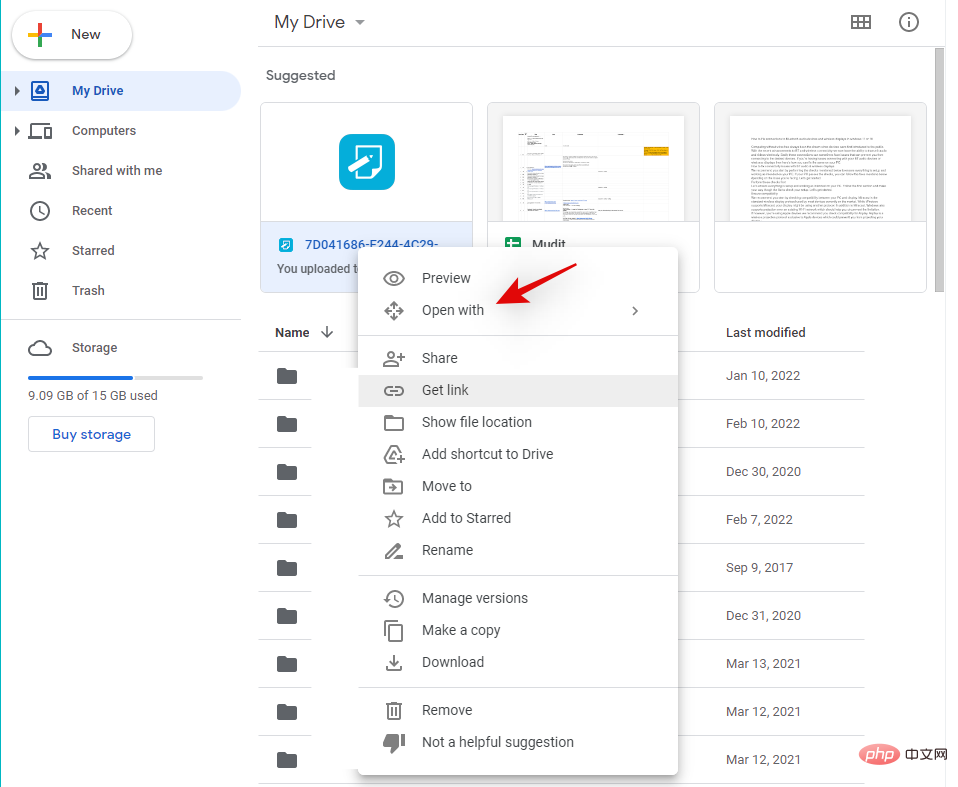
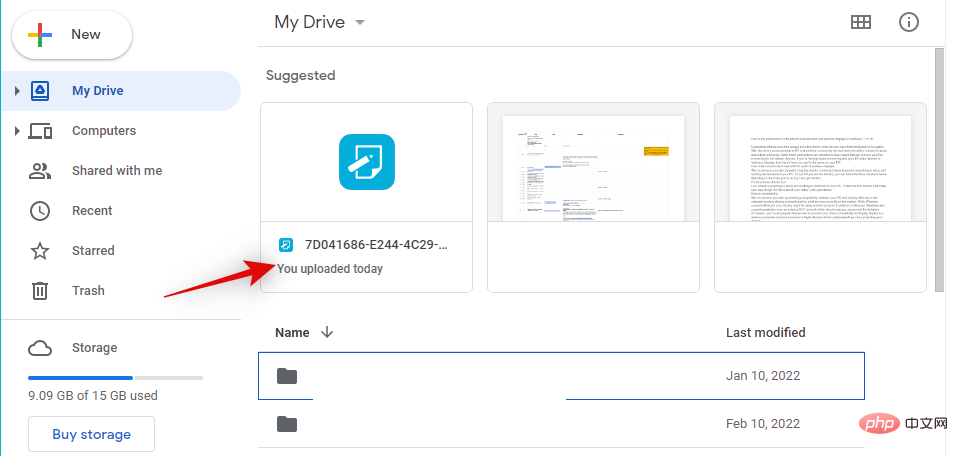
该文件现在将上传到 Google Drive。完成后,找到并右键单击该文件。
windows-11-convert-and-open-pages-file-28

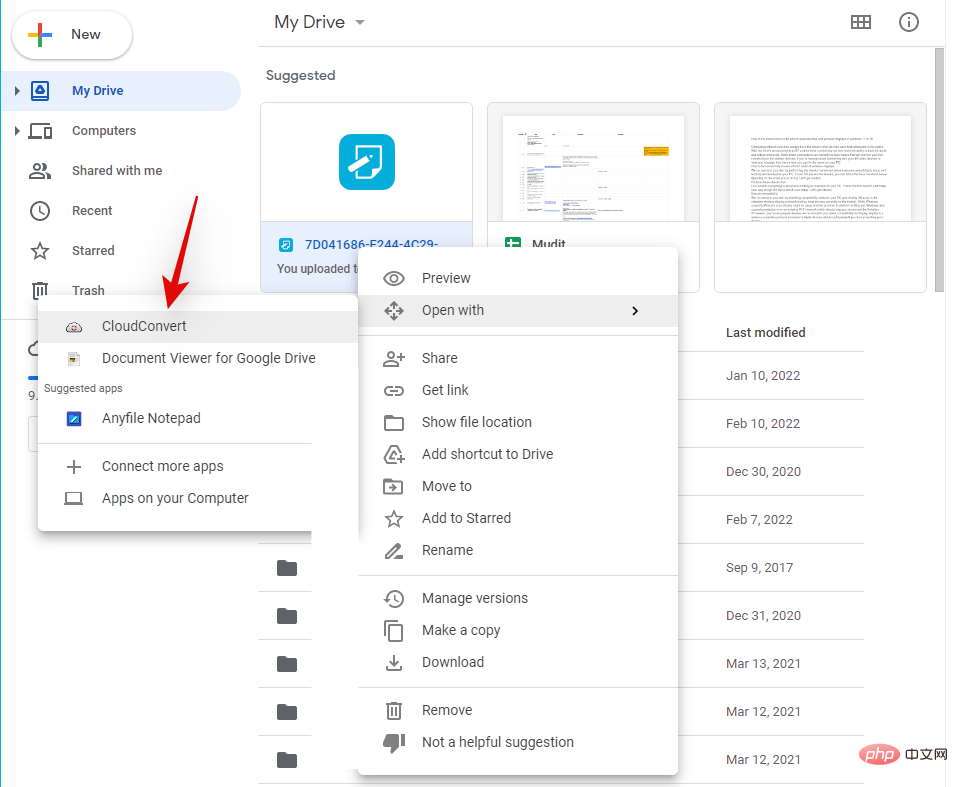
选择 打开方式。

windows-11-convert-and-open-pages-file-29

选择 CloudConvert。

windows-11-convert-and-open-pages-file-30

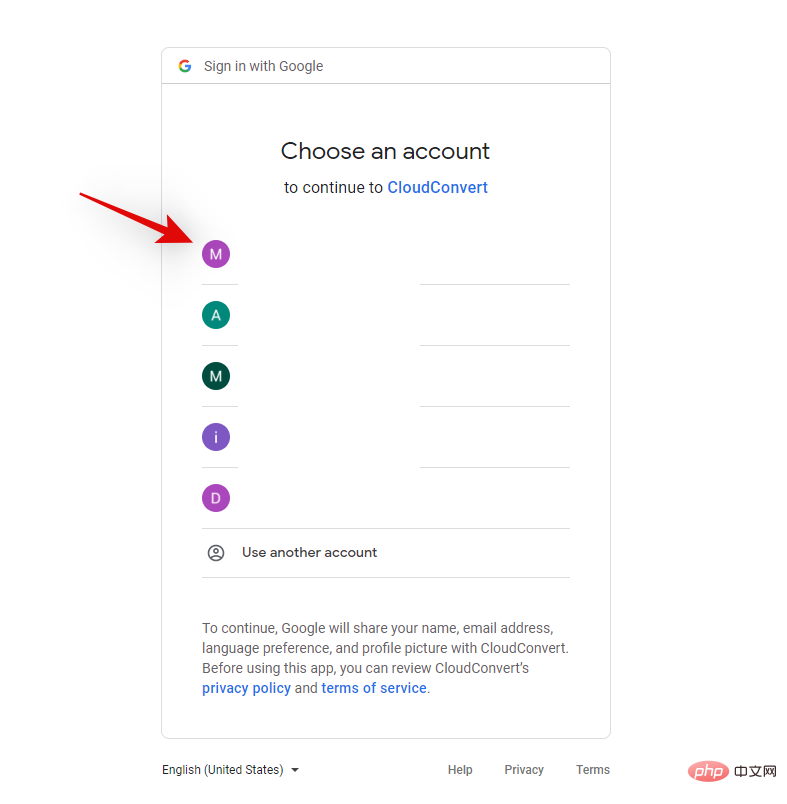
出现提示后,使用所需的 Google 帐户登录。

windows-11-convert-and-open-pages-file-1

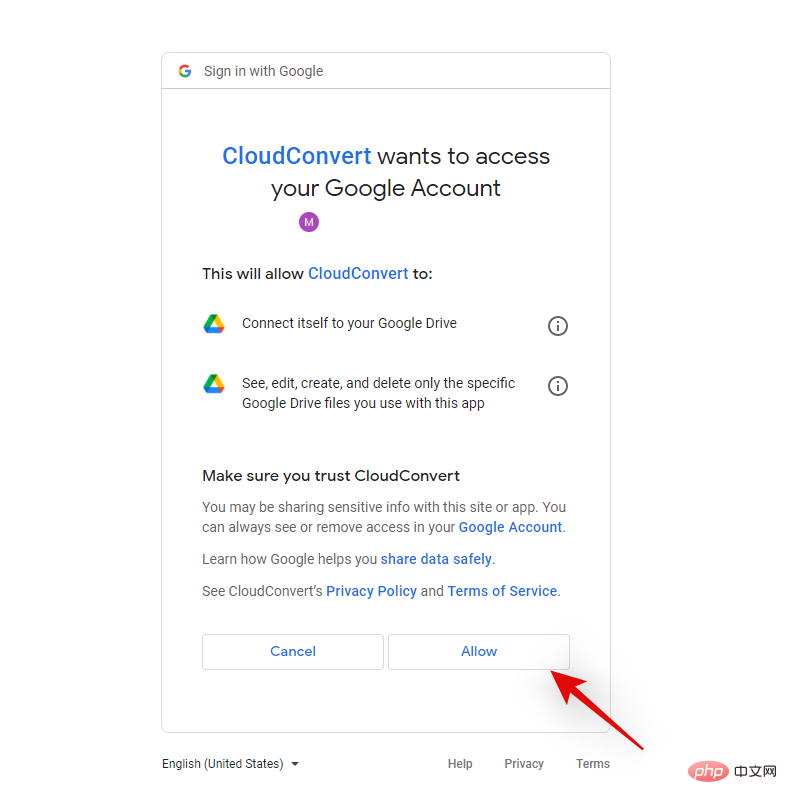
单击 允许,以便 CloudConvert 可以访问您的 Google Drive 上的文件。
windows-11-convert-and-open-pages-file-2

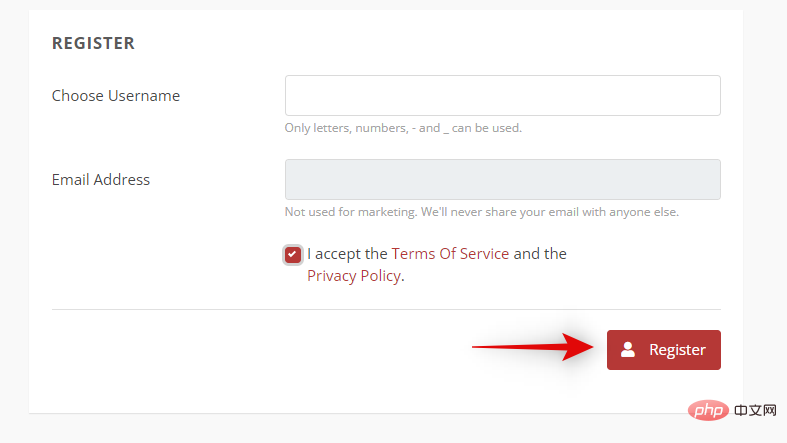
现在将提示您注册。选择首选用户名并单击 注册。

windows-11-convert-and-open-pages-file-3

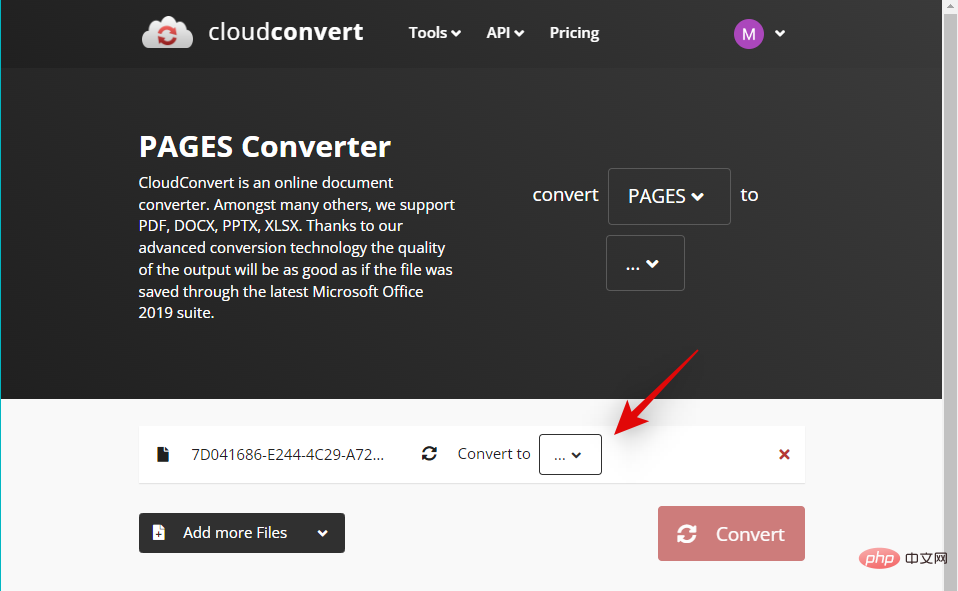
该文件现在应该在您的屏幕上打开。单击其旁边的下拉菜单并选择所需的格式。

windows-11-convert-and-open-pages-file-31

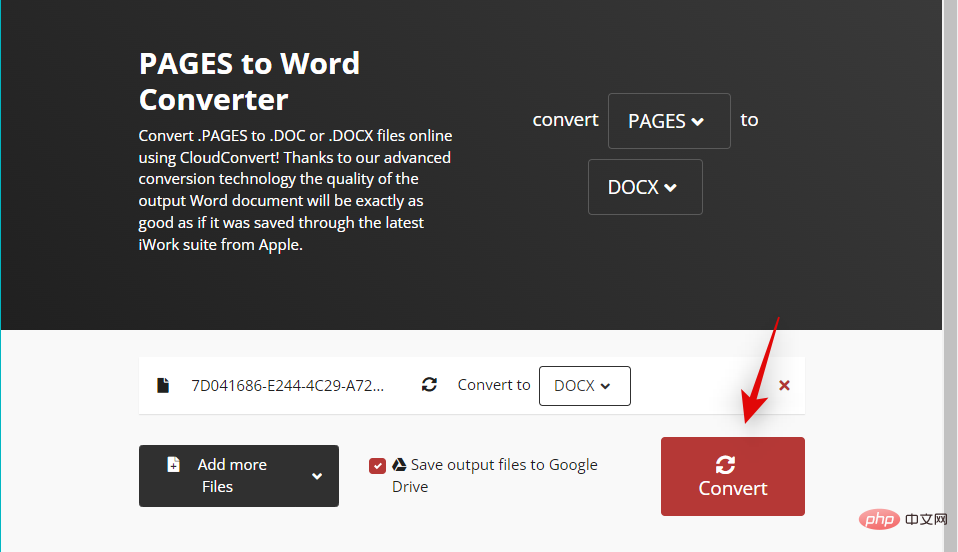
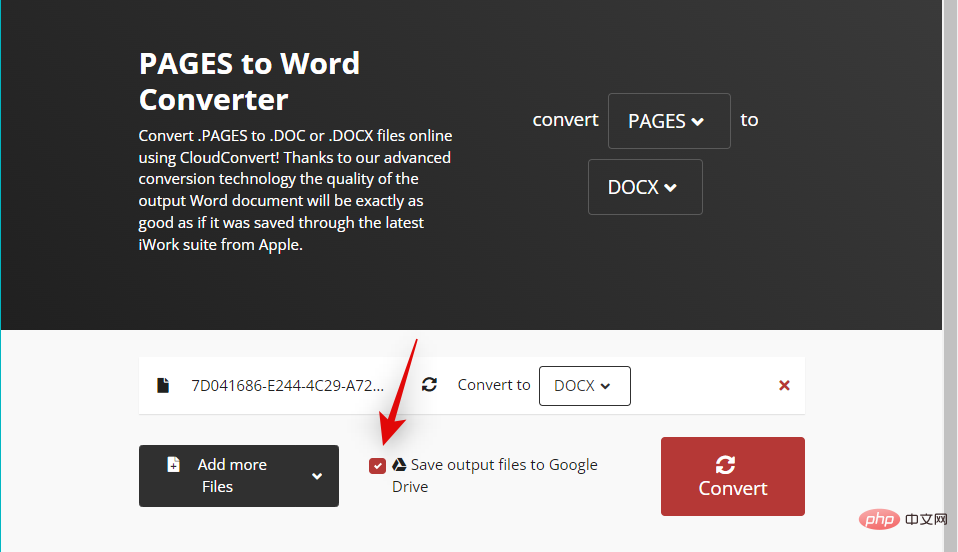
如果您希望下载转换后的文件,请 取消选中将输出文件保存到 Google Drive框 。
windows-11-convert-and-open-pages-file-33

单击 转换。

windows-11-convert-and-open-pages-file-34

转换完成后,点击 下载。

windows-11-convert-and-open-pages-file-18

就是这样!您现在将在 Windows 11 PC 上以兼容格式转换和下载 Pages 文件。

方法 5:使用 .zip 技巧 

您还可以重命名 Pages 文件并将其解压缩为 ZIP 存档以查看文档的第一页。遗憾的是,这只允许您查看文档第一页的预览,并且仅适用于旧版本的 Pages 应用程序。这意味着如果您使用最新版本的 Pages 创建了 Pages 文件,那么此方法将不适合您。但是,如果您有想要预览的旧文件,则可以使用下面的链接。

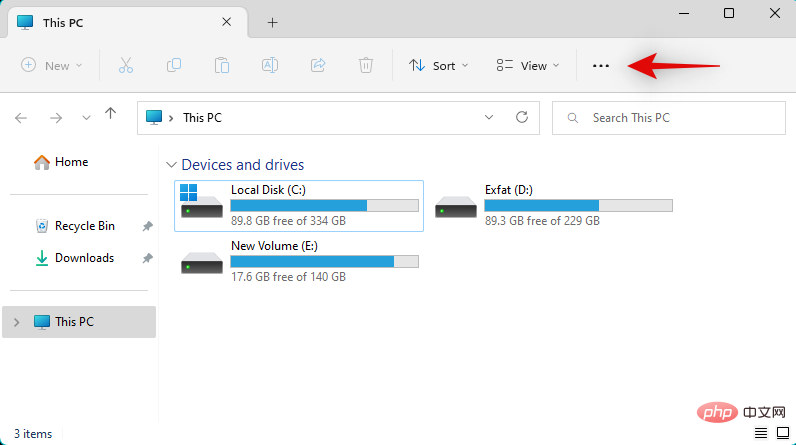
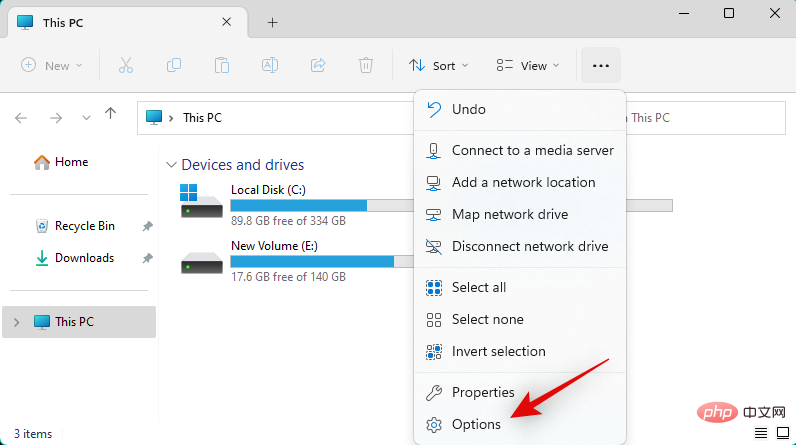
按Windows + E打开文件资源管理器。单击顶部的三点 ( M2CPWckrWvwxG_q9NAKz-Uf7e4ewXm5h2wGpck51i24wsz5XHkt2b-C824kEibMOh_sw36-h36-3)菜单图标。

windows-11-convert-and-open-pages-file-new-1

选择 选项。

windows-11-convert-and-open-pages-file-new-2

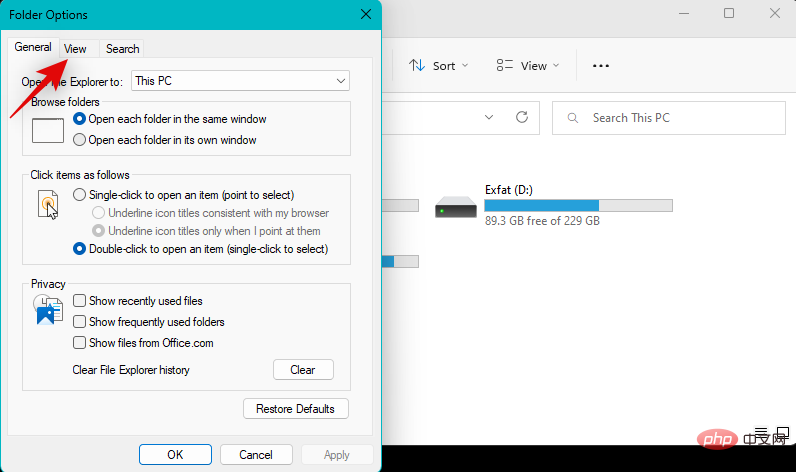
单击并切换到 视图 选项卡。

windows-11-convert-and-open-pages-file-new-3

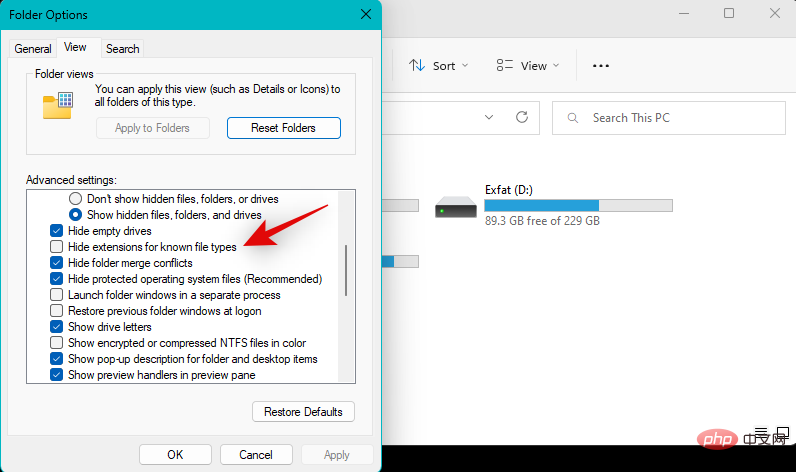
取消选中隐藏已知文件类型的扩展名框 。

windows-11-convert-and-open-pages-file-new-4

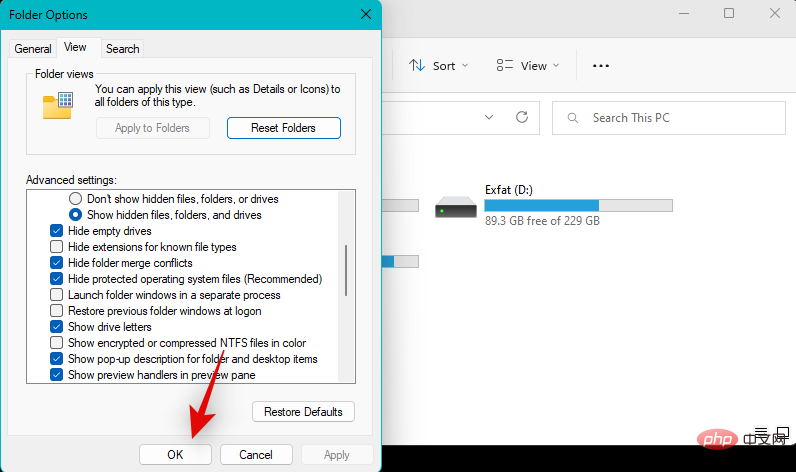
完成后单击 确定。

windows-11-convert-and-open-pages-file-new-5

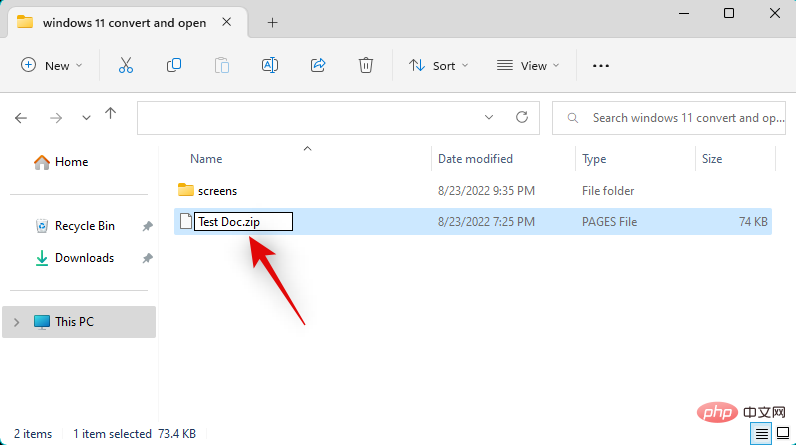
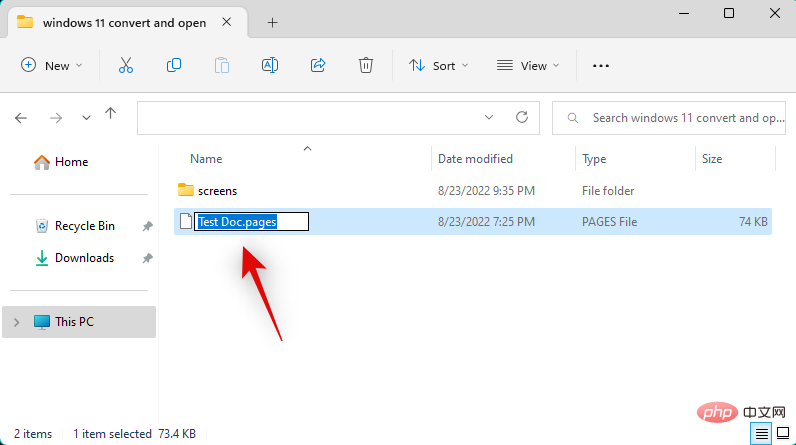
现在导航到您的 Pages 文件并按键盘上的F2 。您也可以右键单击该文件并选择重命名。
windows-11-convert-and-open-pages-file-new-7

删除 页面 并用zip替换它们。完成后按键盘上的 Enter。

windows-11-convert-and-open-pages-file-new-8

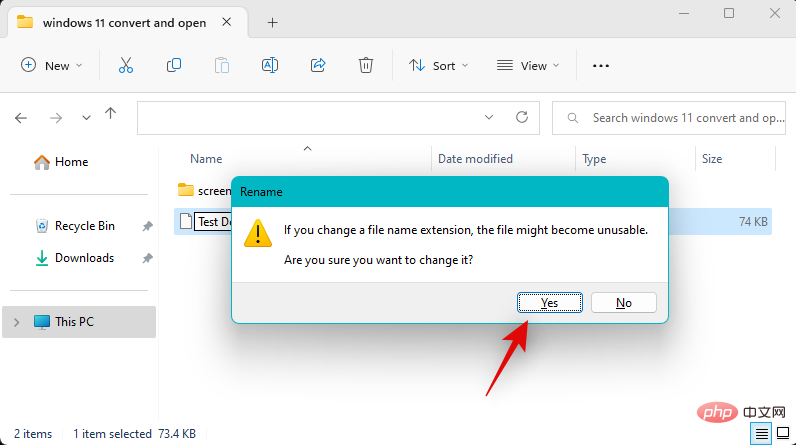
单击 是 确认您的选择。

windows-11-convert-and-open-pages-file-new-9

现在解压缩 .ZIP 存档并双击Preview。您现在应该能够以图像格式查看文档的第一页。

方法 6:使用非 Windows 11 设备

如果此时没有任何方法适合您,我们建议您使用 Mac 或 iPhone(从朋友或家人那里借来的?)来转换您的文件。您可以使用 iPhone、iPad 或 Mac。根据您当前的设备,遵循以下任一部分。

选项 1:使用 Mac

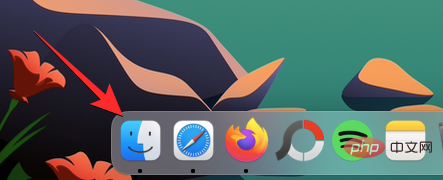
macOS 原生支持 Pages 文档,您可以打开这些文档,也可以将其导出为不同的格式。要将 Pages 文稿转换为兼容格式,请在 Mac 上打开Finder应用程序。
make-a-file-smaller-on-mac-1-a

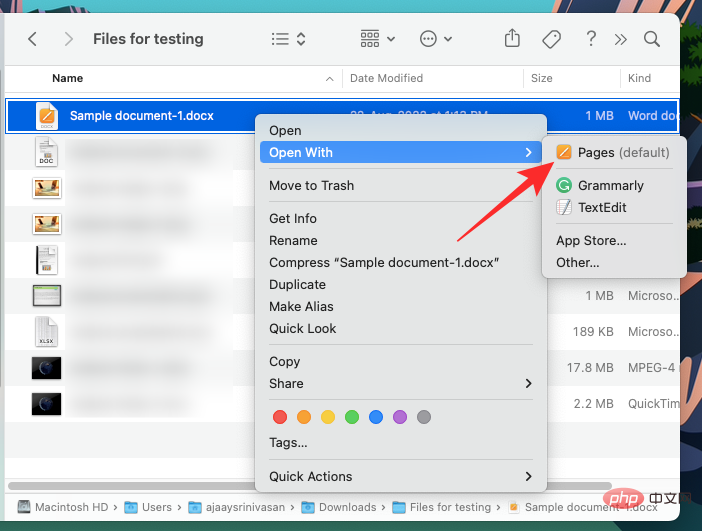
在 Finder 中,导航到要转换为其他格式的文档。当您找到此文件时,右键单击或按住 Control 单击它并转到Open With > Pages。
open-pages-file-from-mac-on-windows-11-1-a

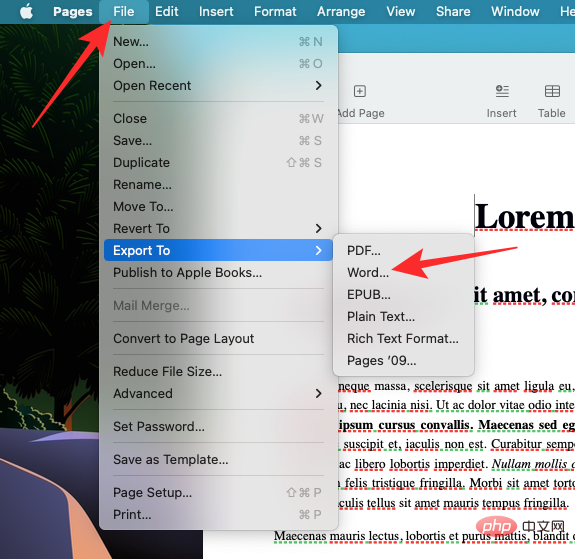
这将在 Mac 上的 Pages 应用程序中打开选定的文件。现在,单击  顶部菜单栏中 的File选项卡,然后选择Export To  >  Word。
open-pages-file-from-mac-on-windows-11-2-a

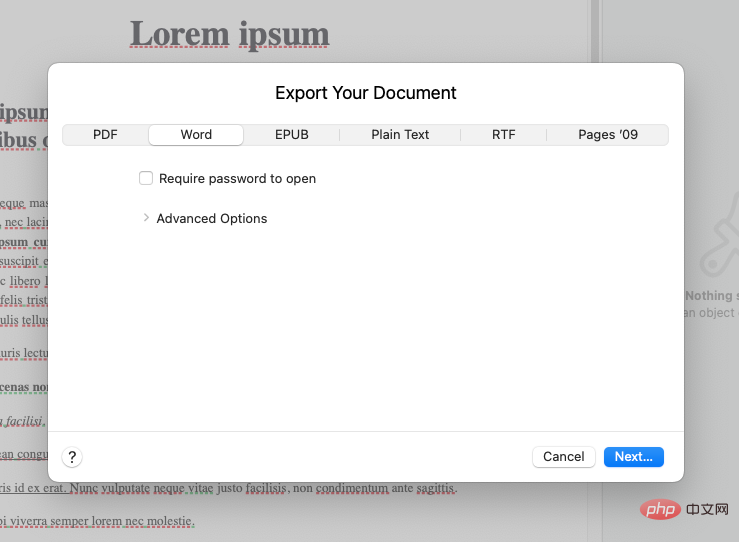
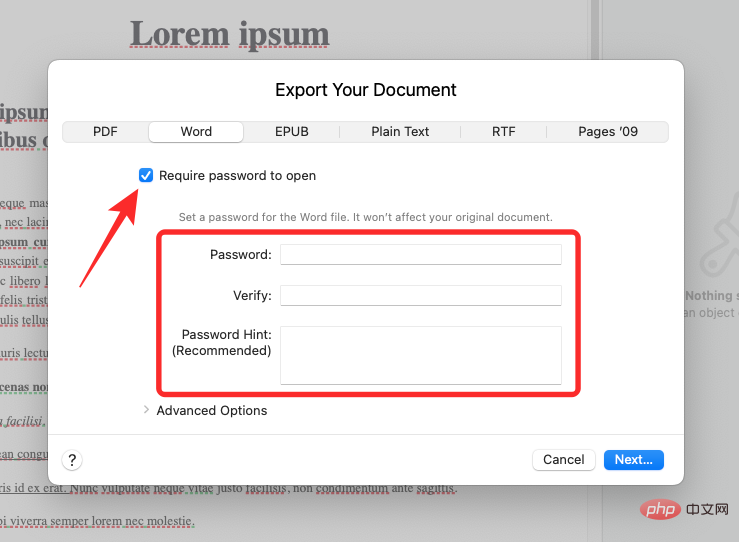
您现在将在屏幕上看到“导出您的文档”框。

open-pages-file-from-mac-on-windows-11-3-a

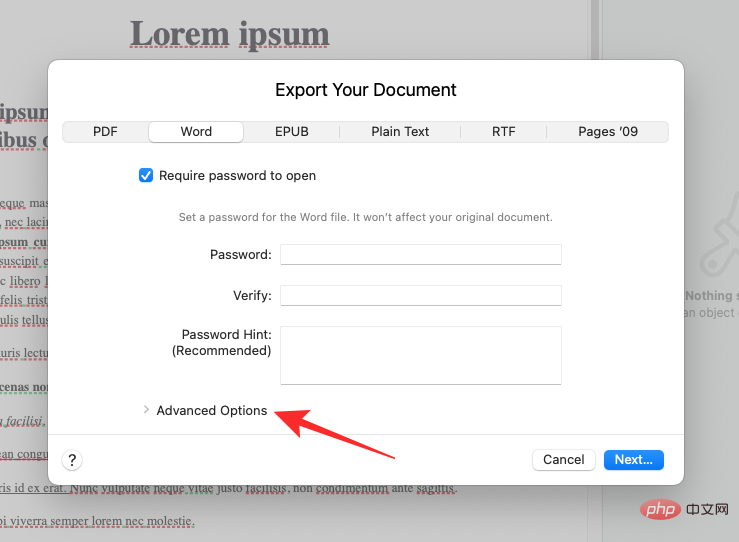
如果您希望对所选文件进行密码保护,请选中 需要密码才能打开框并输入文档的密码以及该密码的提示。 
open-pages-file-from-mac-on-windows-11-4-a

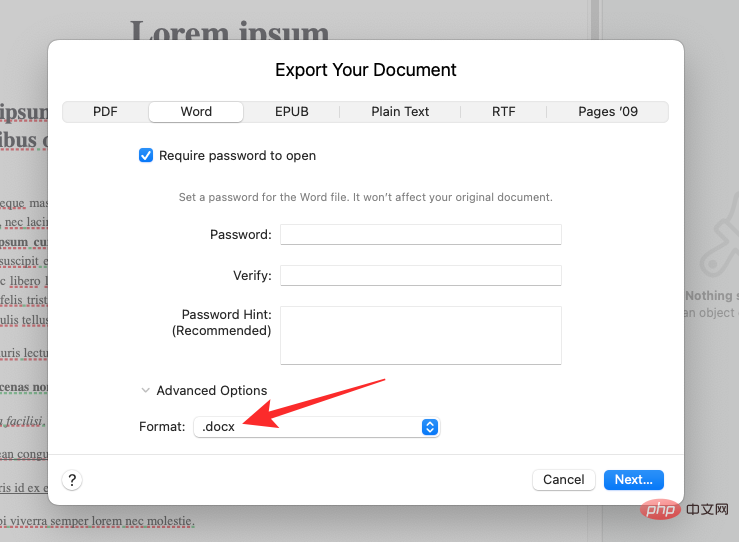
现在,单击高级选项。

open-pages-file-from-mac-on-windows-11-5-a

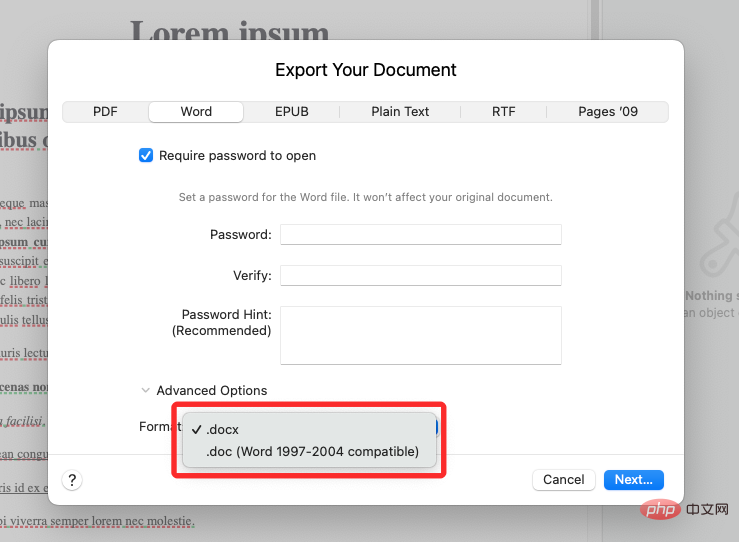
当它展开时,单击格式下拉菜单。 

open-pages-file-from-mac-on-windows-11-6-a

从此菜单中,选择.docx或.doc是您要将文档转换为的文件格式。DOCX 文件与较新版本的 Microsoft Word 兼容,而 DOC 文件只能在 Microsoft Word 1997 – 2004 版本中打开。 
open-pages-file-from-mac-on-windows-11-8-a

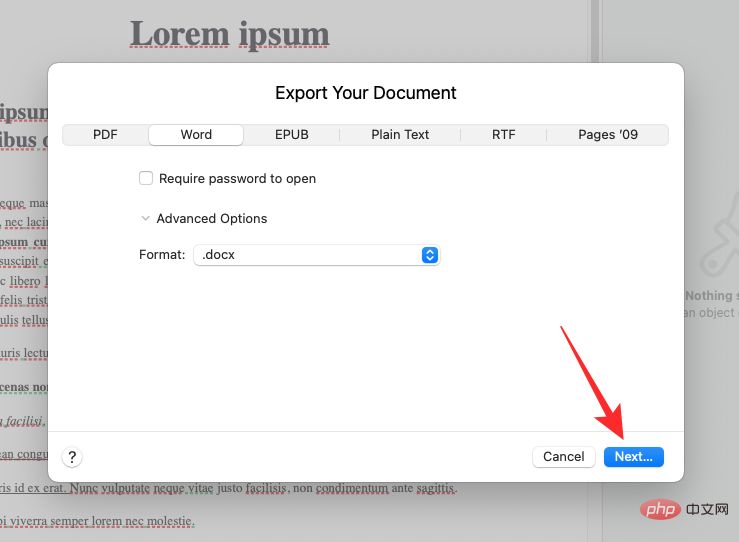
当您准备好导出文档时,单击 “导出文档”框右下角的“下一步”。

open-pages-file-from-mac-on-windows-11-9-a

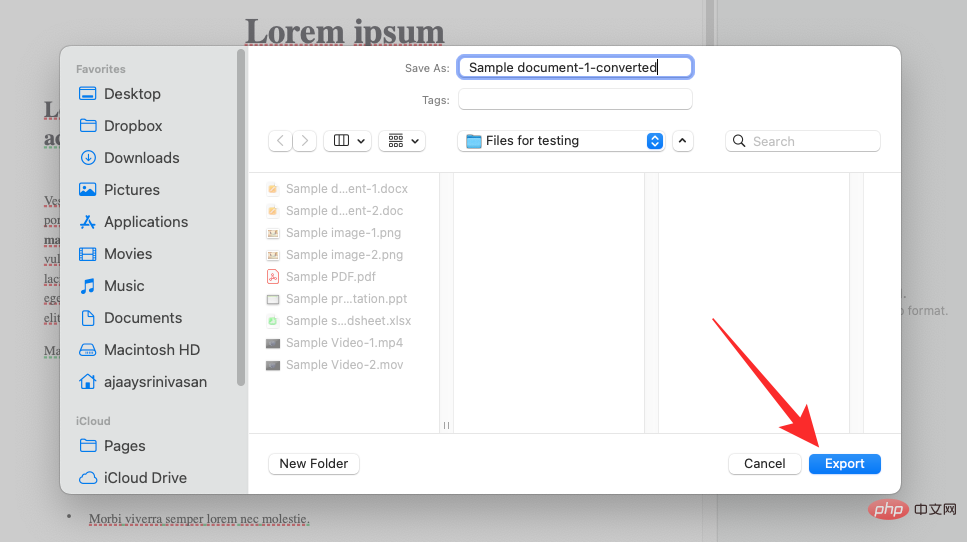
接下来,输入新文档文件的名称并为新文件选择合适的位置。完成后,单击 导出。
open-pages-file-from-mac-on-windows-11-10-a

页面文件现在将以您选择的格式导出。您现在可以将这个新文件从您的 Mac 复制到您的 Windows 11 设备上,以便直接在您的 Windows 计算机上打开它。

选项 2:使用 iPhone 或 iPad

Pages 还具有适用于移动设备的综合应用程序,可帮助您将相关文件导出并转换为受支持的格式。请按照以下步骤帮助您完成该过程。 

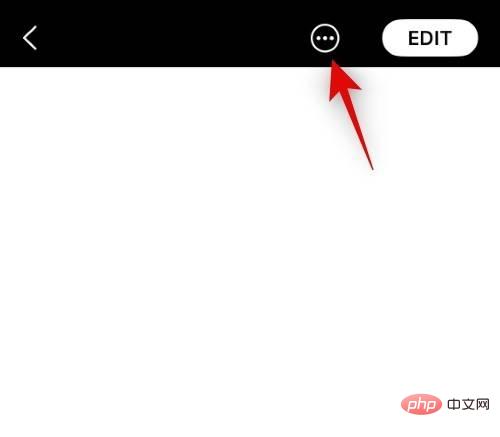
将相关文件传输到您的 iPhone 或 iPad,然后点击并打开它们。您现在将被重定向到 Pages 应用程序。点击右上角的三点 ( M2CPWckrWvwxG_q9NAKz-Uf7e4ewXm5h2wGpck51i24wsz5XHkt2b-C824kEibMOh_sw36-h36-3) 菜单图标。

windows-11-convert-and-open-pages-file-mobile-1

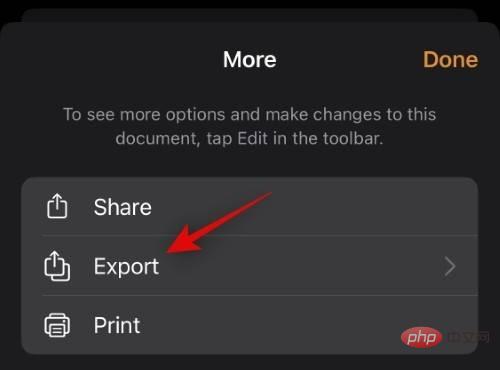
点击并选择 导出。

windows-11-convert-and-open-pages-file-mobile-2

点击并选择您希望使用的兼容格式。

windows-11-convert-and-open-pages-file-mobile-3

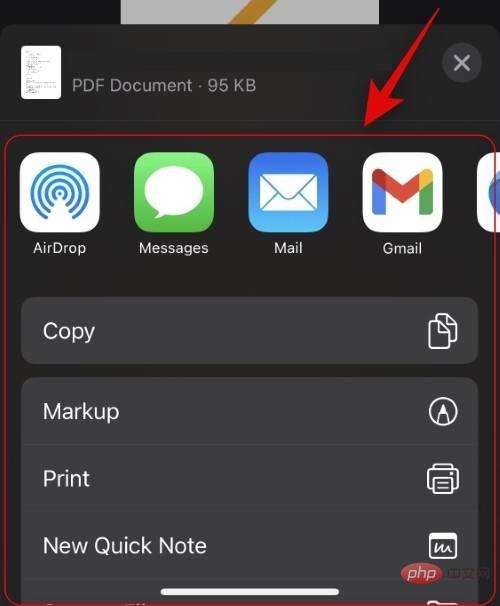
该文件现在将被转换,您现在可以使用 共享表 将其传输到您的 Windows 11 PC。
windows-11-convert-and-open-pages-file-mobile-4

如果您没有自动获得共享表,请点击 共享,您应该能够访问相同的。

windows-11-convert-and-open-pages-file-mobile-5

这就是您可以使用 iPhone 或 iPad 将 Pages 文件转换为适用于 Windows 11 的兼容格式的方法。

以上就是在 Windows 11 上打开 Pages 文件的 6 种方法的详细内容,更多请关注php中文网其它相关文章!

原文链接:https://www.php.cn/faq/515791.html

评论

此博客中的热门博文

甲骨文云免费电子邮件服务-5分钟轻松设置

 转自网络,个人备用。原文地址: 免费电子邮件原文地址 引言 电子邮件传送是一项电子邮件发送服务和 SMTP 中继,它提供快速可靠的托管解决方案,用于发送需要到达收件箱的大容量批量电子邮件和事务性电子邮件。 摘自甲骨文云官网 大家好,我是兔哥。大家都知道甲骨文有 4 台永久免费的机器。但是其实还有很多免费服务也值得了解一下。今天和大家分享如何使用甲骨文云免费发送电子邮件服务,以及实现配合 worldpress 做到有人评论会收到邮件通知的功能。 免费电子邮件服务介绍与设置 一、 甲骨文云免费电子邮件服务简介 甲骨文云提供一项免费的电子邮件服务,用户可以每天发送最多100封电子邮件。这项服务包括以下功能: 免费使用,无需支付任何费用 每天发送100封电子邮件的限额 支持自定义域名 内置邮件管理工具,包括收发、收发追踪等功能 可集成到常见的第三方服务如博客、论坛、CRM、营销系统等 总的来说,这是一个功能丰富、免费使用的电子邮件服务,适合个人或中小型企业使用。 二、 登录甲骨文云账号,首页点击左上角,依次点击: 开发人员服务-电子邮件传送 依次点击左侧  ① 电子邮件域 – ② 创建电子邮件域 – ③ 填入自定义电子邮件域名 – ④ 点击创建电子邮件域 新页面依次点击  ① 添加 DKIM – ② 填入符合要求的字符串 – ③ 点击生成 DKIM 记录 – ④ 点击底部创建 DKIM 按钮 DKIM 记录也有助于验证邮件的发送者身份。通过在 DNS 设置中添加 DKIM 记录,你可以提高你的邮件被接收方认可的可能性。 网页底部可以看到当前 DKIM 签名状态为待处理,复制右侧 CNAME 记录和 CNAME 值,打开配置域名DNS解析网页,因域名DNS由 cloudflare 管理,所以我需要去 cloudflare 中进行添加记录操作 类型选择 CNAME,名称和目标选择上图中的数据,关闭代理状态,点击右下角保存。 大约半分钟左右,返回甲骨文网页,可以看到提示状态为活动状态 接下来,配置 SPF,下图可看到未配置前的状态为  否 ,我们点击右侧  了解更多信息 。(SPF的作用:确保你的邮件不被视为垃圾邮件,你需要在 DNS 设置中添加 SPF 记录。SPF 记录会指定哪些邮件服务器被允许发送来自你的域名的邮件。) 上步...

老白jack stone系列迷你电脑性能测试数据(随时更新)

 老白: 这些数据仅供大家购买迷你电脑参考!全部数据我们每年这时候更新!季度仍然更新CoreMark排行榜数据! 尽量随时同步更新,可在线查看!2024年4月2日下载2023年12月27日数据 一、 ArcTime转码时间数据对比 二、 Cinebench R23测试数据对比 三、 CPU Z测试数据对比 四、Geekbench 5测试数据对比 五、Geekbench 6测试数据对比 六、openWRT(以CoreMark排序) 七、PassMark测试数据对比