安装要求:
- CentOS/RHEL/Fedora/Debian/Ubuntu/Raspbian/Deepin/Aliyun/Amazon/Mint Linux发行版
- 需要5GB以上可用空间,MySQL 5.7,MariaDB 10至少9GB剩余空间,MySQL8.0最新版至少25GB以上,如空间不够且是x86或x86_64架构MySQL可以选择Generic Binaries安装。
- 需要128MB以上内存(128MB小内存VPS,Xen需有SWAP,OpenVZ至少要有128MB以上的vSWAP或突发内存),注意小内存请勿使用64位系统!
- 安装MySQL 5.6或5.7及MariaDB 10必须1G以上内存,更高版本至少要2G内存!。
- 安装PHP 7及以上版本必须1G以上内存!。
- VPS或服务器必须设置好可用的yum或apt-get源并确保能正常工作,离线安装需要增加 CheckMirror=n 参数!
- 不要在非常新的Linux发行版上安装旧的PHP/MySQL版本,同理不要在旧的Linux发行版上安装非常新的PHP/MySQL版本。
- Linux下区分大小写,输入命令时请注意!
- 如有通过yum或apt-get安装的MySQL/MariaDB请自行备份数据等相关文件!
- CentOS 5、6、8,Debian 6、7、8或更低版本官网已经结束支持无法直接使用,需自行更换vault或archive源!
- CentOS 6、8请用lnmp 1.9+版本进行安装!
- Ubuntu 18+,Debian 9+,Mint 19+,Deepin 15.7+及所有新的Linux发行版只能使用1.7+进行安装!
- PHP 7.1.*以下版本不支持Ubuntu 19+、Debian 10+等等非常新的Linux发行版!
- 阿里云Ubuntu 14.04和22.04系统模版有问题不要用!!!要用的话论坛找解决方法
- PHP 7.4升级或安装必须CentOS 7+,Debian 8+,Ubuntu 16.04+且必须使用1.7+!!!
- MySQL 8.0.23以下版本升级或安装必须CentOS 8+,Debian 9+,Ubuntu 16.04+且必须使用1.7+!!!
- MySQL 8.0.24以上版本升级或安装必须Debian 11+,Ubuntu 20.04+,Fedora 33+,CentOS 9等gcc 10+的版本且必须使用1.9+,不满足要求请选择(Generic Binaries)二进制方式!!!
- MariaDB 10.*以上版本升级或安装必须CentOS 8+,Debian 10+,Ubuntu 18.04+等cmake版本高于3的系统或自行升级cmake!!!不满足要求使用lnmp 2.0选择(Generic Binaries)二进制方式。
安装步骤:
1、使用putty或类似的SSH工具登陆VPS或服务器;
登陆后运行:screen -S lnmp
如果提示screen: command not found 命令不存在可以执行:yum install screen 或 apt-get install screen安装,详细内容参考screen教程。
2、下载并安装LNMP一键安装包:
您可以选择使用下载版(推荐美国及海外VPS或空间较小用户使用)或者完整版(推荐国内VPS使用,国内用户可用在下载中找国内下载地址替换),两者没什么区别,只是完整版把一些需要的源码文件预先放到安装包里。
安装LNMP稳定版
如需无人值守安装,请使用 无人值守命令生成工具,或查看无人值守说明教程
wget https://soft.lnmp.com/lnmp/lnmp2.0.tar.gz -O lnmp2.0.tar.gz && tar zxf lnmp2.0.tar.gz && cd lnmp2.0 && ./install.sh lnmp
如需要安装LNMPA或LAMP,将./install.sh 后面的参数lnmp替换为lnmpa或lamp即可。同时也支持单独安装Nginx或数据库,命令为 ./install.sh nginx 或 ./install.sh db。
如需更改网站和数据库目录、自定义Nginx参数、PHP参数模块是否安装、开启lua等需在运行 ./install.sh 命令前修改安装包目录下的 lnmp.conf 文件,详细可以查看lnmp.conf文件参数说明。
注意!!!如果离线安装,由于MySQL/MariaDB二进制包巨大,离线安装请使用编译安装方式或自行下载对应版本二进制包到安装包src目录下。
如提示wget: command not found ,使用yum install wget 或 apt-get install wget 命令安装。
如下载速度慢或无法下载请更换其他下载节点,请查看LNMP下载节点具体替换方法。
运行上述LNMP安装命令后,会出现如下提示: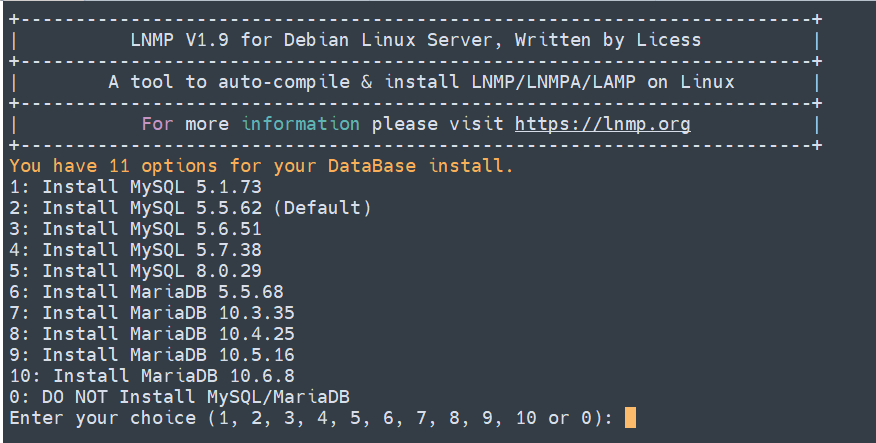
目前提供了较多的MySQL、MariaDB版本和不安装数据库的选项,需要注意的是MySQL 5.6,5.7及MariaDB 10如果是编译安装必须在1G以上内存的更高配置上才能选择!如仅需安装数据库在lnmp安装包目录下执行:./install.sh db
输入对应MySQL或MariaDB版本前面的序号,回车进入下一步.
如果选择MySQL/MariaDB如果有对应架构的二进制包会提示:”Using Generic Binaries [y/n]:“ 这一步是提示是否使用二进制安装,输入 y 为使用二进制安装,输入 n 为使用源码编译安装。如果没有提示说明当前架构没有对应的二进制安装包。
由于MySQL 5.7/8.0二进制包巨大,离线安装请使用编译安装方式或自行下载对应版本二进制包到安装包src目录下。
设置MySQL的root密码(为了安全不输入直接回车将会设置为lnmp.org#随机数字)如果输入有错误需要删除时,可以按住Ctrl再按Backspace键进行删除(个别情况下是只需按Backspace键)。输入后回车进入下一步,如下图所示:
询问是否需要启用MySQL InnoDB,InnoDB引擎默认为开启,一般建议开启,直接回车或输入 y ,如果确定确实不需要该引擎可以输入 n,(MySQL 5.7+版本无法关闭InnoDB),输入完成,回车进入下一步。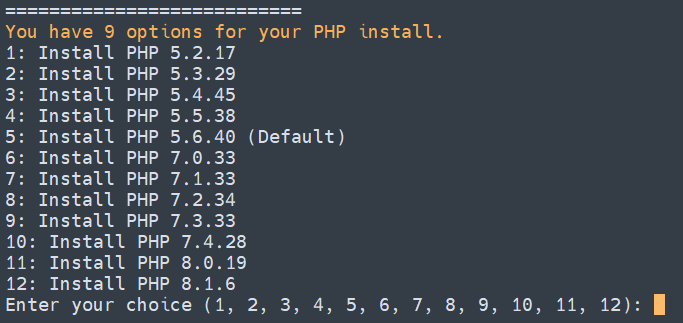
注意:选择PHP 7+版本时需要自行确认PHP版本是否与自己的程序兼容。
输入要选择的PHP版本的序号,回车进入下一步,选择是否安装内存优化: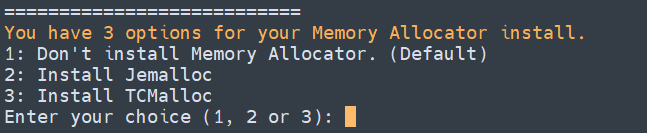
可以选择不安装、Jemalloc或TCmalloc,输入对应序号回车,直接回车为默认为不安装。
如果是LNMPA或LAMP的话还会提示设置邮箱和选择Apache “Please enter Administrator Email Address:”,需要设置管理员邮箱,该邮箱会在报错时显示在错误页面上。
再选择Apache版本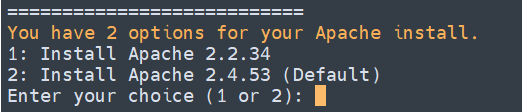
按提示输入对应版本前面的数字序号,回车。
提示"Press any key to install...or Press Ctrl+c to cancel"后,按回车键确认开始安装。
LNMP脚本就会自动安装编译Nginx、MySQL、PHP、phpMyAdmin等软件及相关的组件。
安装时间可能会几十分钟到几个小时不等,主要是机器的配置网速等原因会造成影响。
3、安装完成
如果显示Nginx: OK,MySQL: OK,PHP: OK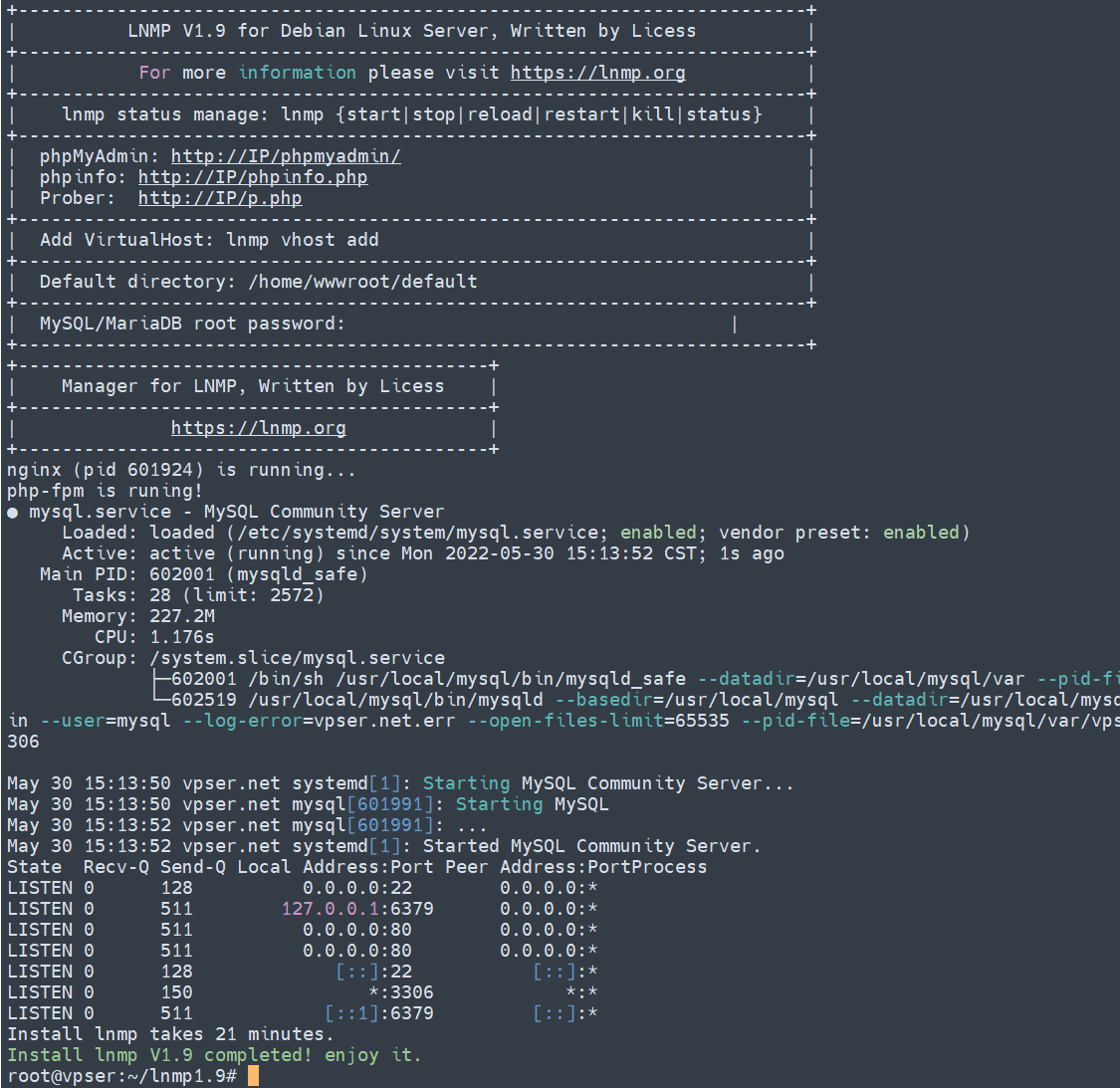
并且Nginx、MySQL、PHP都是running,80和3306端口都存在,并提示安装使用的时间及Install lnmp V1.9 completed! enjoy it.的话,说明已经安装成功。
某些系统可能会一直卡在Install lnmp V2.0 completed! enjoy it.不自动退出,可以按Ctrl+c退出。
安装完成接下来开始使用就可以了,按添加虚拟主机教程,添加虚拟主机后可以使用sftp或ftp服务器上传网站代码,将域名解析到VPS或服务器的IP上,解析生效即可使用。
4、安装失败
如果出现类似上图的提示,有一个或几个没安装成功表明安装失败!!需要用winscp或其他类似工具,将/root目录下面的lnmp-install.log下载下来,到LNMP支持论坛发帖注明你的系统发行版名称及版本号、32位还是64位等信息,并将lnmp-install.log压缩以附件形式上传到论坛,我们会通过日志查找错误,并给予相应的解决方法。
默认LNMP是不安装FTP服务器的,如需要FTP服务器:https://lnmp.org/faq/ftpserver.html
5、添加、删除虚拟主机及伪静态管理
https://lnmp.org/faq/lnmp-vhost-add-howto.html
6、eAccelerator、xcache、memcached、imageMagick、ionCube、redis、opcache的安装
https://lnmp.org/faq/addons.html
7、LNMP相关软件目录及文件位置
https://lnmp.org/faq/lnmp-software-list.html
8、LNMP状态管理命令
https://lnmp.org/faq/lnmp-status-manager.html
9、仅安装数据库、Nginx
lnmp 1.5开始支持只安装MySQL/MariaDB数据库或Nginx
增加单独nginx安装,安装包目录下运行:./install.sh nginx 进行安装;
增加单独数据库安装,安装包目录下运行:./install.sh db 进行安装;
10、lnmp一键安装包支持完全离线模式进行安装
注意:离线安装不是不需要源,而是需要你在本地搭建一个供安装使用的源。
CentOS系统下离线安装教程:https://www.vpser.net/manage/centos-iso-local-yum-repository.html
Debian/Ubuntu发行版下没有iso可用,需要在完全相同的临时环境下使用 apt-get install -d <软件包> 命令下载所有必须的软件包后再配合 dpkg-scanpackages 命令打包所需的软件包为源目录,将这个目录打包好放到目标服务器上并设置为源就可以了。
注意:如果MySQL/MariaDB选择"Generic Binaries"(二进制包)安装必须自行下载好指定的二进制包并上传到lnmp安装包 src 目录下。
11、卸载lnmp一键安装包
在lnmp安装包目录下执行:./uninstall.sh 按提示选择当前环境类型,回车确认,会删除lnmp相关程序组件,网站文件会保留,数据库目录会另外备份到 /root 目录下,如有另外需要保存的文件请在卸载前备份。
评论
发表评论