跳至主要内容

portainer简明使用教程 (转自网络备用)


写在前面

玩nas的小伙伴对docker一定都不陌生,什么,你问我docker是什么?以下内容摘自百度百科。

Docker 是一个开源的应用容器引擎,让开发者可以打包他们的应用以及依赖包到一个可移植的镜像中,然后发布到任何流行的 Linux或Windows 机器上,也可以实现虚拟化。容器是完全使用沙箱机制,相互之间不会有任何接口。

简单易用的docker可视化管理工具——portainer简明使用教程

什么,你让我讲人话?好的吧,个人觉得,docker就相当于一个虚拟机,在docker里装载的镜像可以随意折腾,boom了?不慌,重装一下就好了,保障宿主机资料安全。

今天介绍的是docker下的portainer。借用portainer可以方便的管理docker,最重要的是,学会了使用portainer可以让你在切换设备以后可以更快的上手,因为portainer的应用是跨平台的,不管是在N1的armbian亦或者是小钢炮,Unraid,群晖,威联通等等都可以快速的上手。portainer可以自动拉取很多开发者的默认设置,对于我们来说会方便些,至少对我来说是这样

食用本文的效果

  • 成功安装portainer
  • 通过portainer装载docker镜像
  • portainer下docker应用的设置
  • 以及一个经常写文章带你玩转NAS的作者

喜欢奶爸的作者请关注、点赞、打赏评论哦。

正文部分

portainer的安装

首先你需要安装docker,群晖、威联通等白设备可以直接安装。N1小钢炮的话,只需要启动一下DOCKER UI即可。Unraid,这种高端局我就不用介绍了吧。

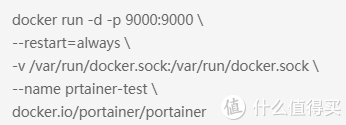
进入终端,输入代码:

docker run -d -p 9000:9000
–restart=always
-v /var/run/docker.sock:/var/run/docker.sock
–name prtainer-test
docker.io/portainer/portainer

直至拉取成功,讲真我觉得输入代码挺帅的,但是却总透着一股不方便。最简单的一点:奶爸闭着眼想也知道上面代码后面的“”会消失。然后就会有正入门的值友问,命令怎么不对呀…….简单易用的docker可视化管理工具——portainer简明使用教程 实际上他是这样的。

简单易用的docker可视化管理工具——portainer简明使用教程

Portainer的初始化设置

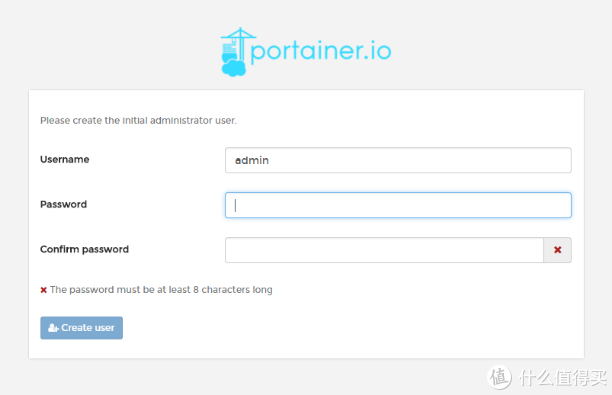
首先设置用户名以及密码,记号以后备用

简单易用的docker可视化管理工具——portainer简明使用教程

在宿主机的Ip后面跟上我们刚刚赋予他的端口号9000,即可进入portainer界面,这里我们是为了使用本机的docker,所以直接选择local,如果需要集群的小伙伴可以选择remote。
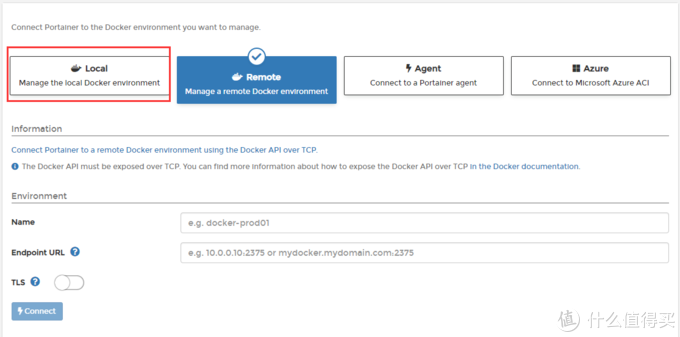
简单易用的docker可视化管理工具——portainer简明使用教程

安装我们的第一个docker镜像

点击左侧栏container,然后电解add container
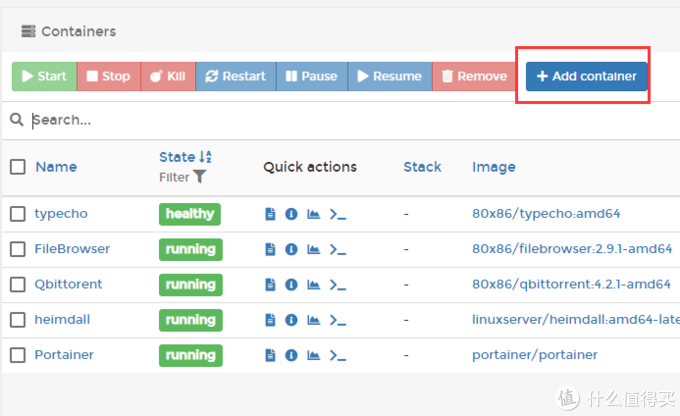
简单易用的docker可视化管理工具——portainer简明使用教程

本文是用灯大的typecho,name随心输入,image这里直接输入想要拉取的“用户名/镜像名:版本号”

那这个举例子来说就是80×86是灯大在dockerhub的用户名,想要拉取的竟像是typecho(就是博客),镜像版本是amd64(x86)。所以image里输入的是80×86/typecho:amd64
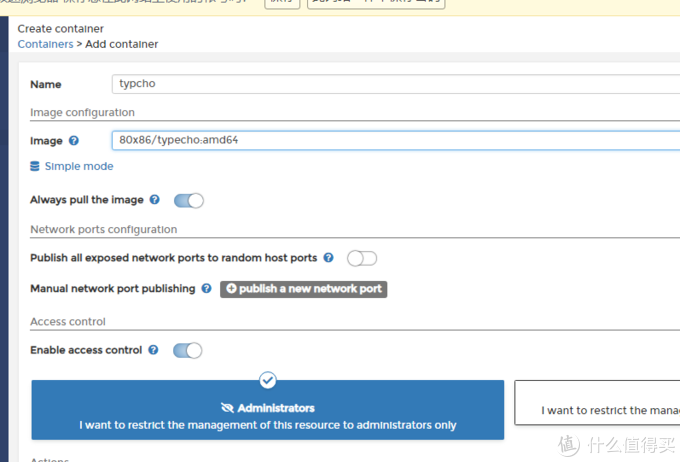
简单易用的docker可视化管理工具——portainer简明使用教程

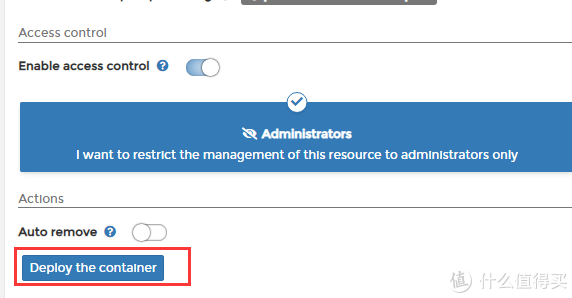
点击下方的deploy即可进行安装,

简单易用的docker可视化管理工具——portainer简明使用教程

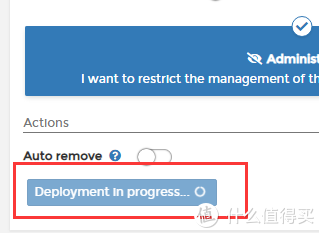
安装时按钮会变成这个样子。

简单易用的docker可视化管理工具——portainer简明使用教程

安装后返回home可以看到容器的状态,可以看到正在启动

简单易用的docker可视化管理工具——portainer简明使用教程

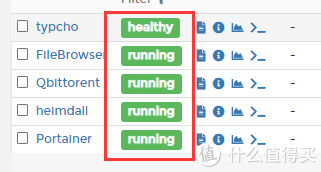
下面是我有在用的几个容器的运行状态。

简单易用的docker可视化管理工具——portainer简明使用教程

使用默认安装的话,可以看到端口这里是空的,那我们怎么访问我们的容器呢,不妨让我们来完善一下容器的设置,点击容器名
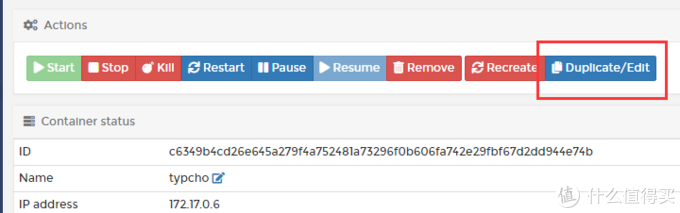
点击如图所示的按钮进行配置

简单易用的docker可视化管理工具——portainer简明使用教程

安装镜像的页面又重新出现在了眼前,点击这个按钮的话,会自动分配一个端口号来映射容器默认的端口号

简单易用的docker可视化管理工具——portainer简明使用教程

点击应用的话,会弹出对话框:你确定吗,你真的确定吗,你真的要这样做吗?是的,我们真的要这样做,点击repalce
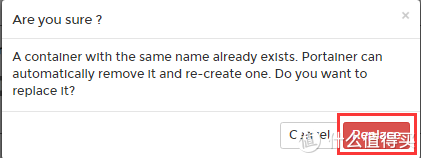
简单易用的docker可视化管理工具——portainer简明使用教程

可以看到刚刚的容器列表里显示出来端口号信息了

简单易用的docker可视化管理工具——portainer简明使用教程

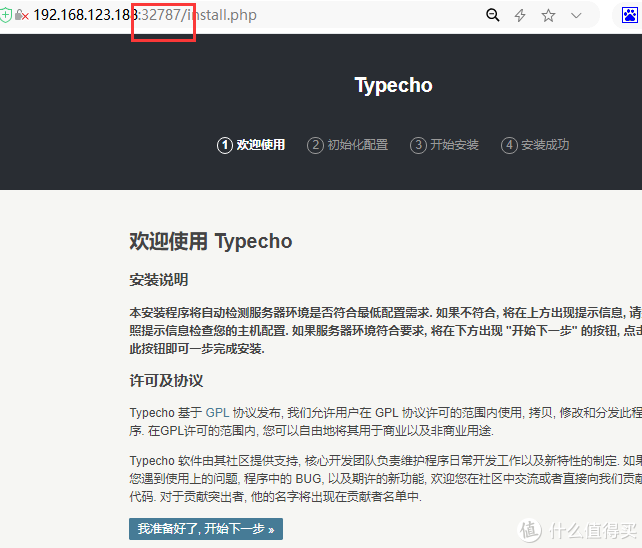
浏览器访问正常

简单易用的docker可视化管理工具——portainer简明使用教程

注:奶爸收集资料的时候看到有人推荐使用这个自动分配端口号,但是奶爸这里建议,一定要所有参数、设置都配置号之后,再去做端口转发,奶爸不在家折腾研究portainer的时候,一重新设置端口就变了,一重新设置端口就变了,然后不停的改端口转发,难受的不要不要的。

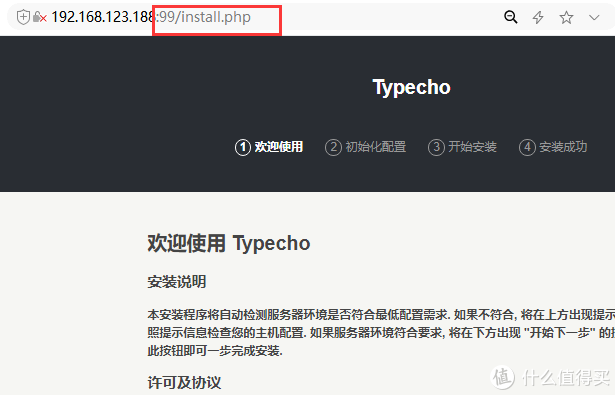
另外奶爸更腿甲直接固定了容器的端口,这样的话,就算重新配置容器,这个参数是不会变的,方便在外面的时候进行折腾。
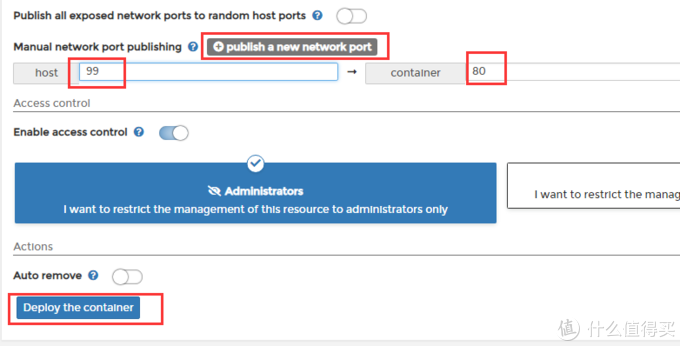
简单易用的docker可视化管理工具——portainer简明使用教程

这里奶爸用了99端口,搞定。

简单易用的docker可视化管理工具——portainer简明使用教程

同时为了容器数据的方便快速迁移,我们要将容器存储数据的位置进行设置。和群晖里配置文件和文件夹的原理是一样的。可以看到左下框起来的地方是一个虚拟的路径,将来要做迁移的时候就会很麻烦。(虽然麻烦但也是可以的,需要先从容器复制到宿主机,然后再做迁移备份)所以我们直接映射到本机的文件目录。

点击bind

简单易用的docker可视化管理工具——portainer简明使用教程

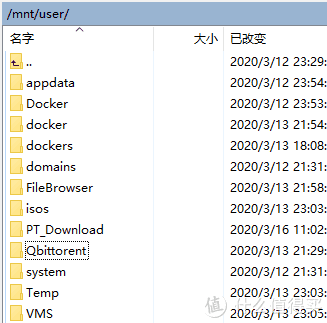
奶爸使用的是unraid,所以host路径前面是需要加/mnt/user的,这样才能指向硬盘。
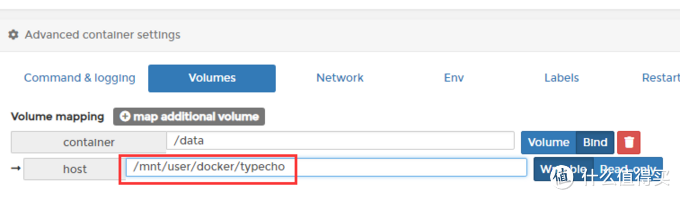
简单易用的docker可视化管理工具——portainer简明使用教程

注*Unraid的文件夹名称是区分大小写的,大小写会分别形成两个文件夹:

简单易用的docker可视化管理工具——portainer简明使用教程

这是没有自定义映射的时候

简单易用的docker可视化管理工具——portainer简明使用教程

这是做了自定义映射以后的情况

简单易用的docker可视化管理工具——portainer简明使用教程

这样的话,当我们需要重装镜像的话,就可以直接将配置文件导入出来备份存储,就算是要切换设备,只要配置、数据在就可以省掉我们很多麻烦。

硬件转码设备添加

相信很多小伙伴都有转码的需求,比如灯大的fbe,jellyfin等。

注意,首先需要你的设备是有核显的,如果使用的是N1之类的…就放弃吧。
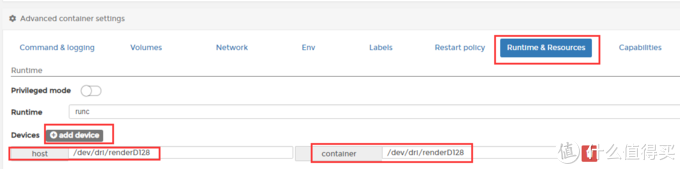
简单易用的docker可视化管理工具——portainer简明使用教程

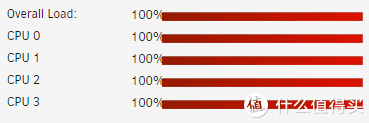
没添加设备时的cpu占用状态

简单易用的docker可视化管理工具——portainer简明使用教程

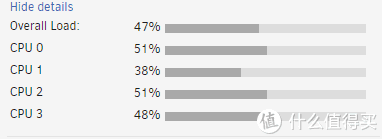
操作添加设备以后转码的cpu占用状态,稳。

简单易用的docker可视化管理工具——portainer简明使用教程

Env这里时相关参数,对的,就是有时候在群晖镜像里面设置的那一堆,亦或者是在输入指令的时候需要输入的那一堆。使用portainer可以直接拉取。如果需要修改的话,直接可以到这里修改。
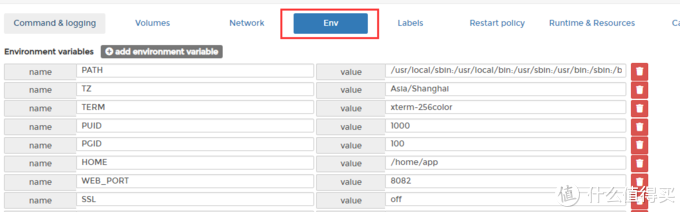
简单易用的docker可视化管理工具——portainer简明使用教程

方便的容器管理

进入容器以后,可以看到所有的容器,后面也跟着端口映射情况,我们是不是就可以通过点击这里直接跳转到容器的管理页面了呢?
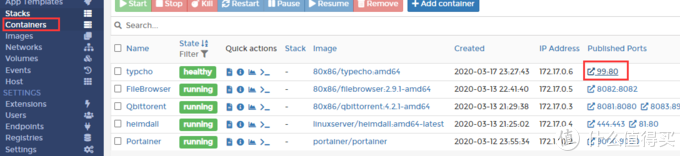
简单易用的docker可视化管理工具——portainer简明使用教程

答案是否定的,因为我们还需要进行一点设置才能够实现,可以看到直接点击以后地址栏会自动填入0.0.0.0.
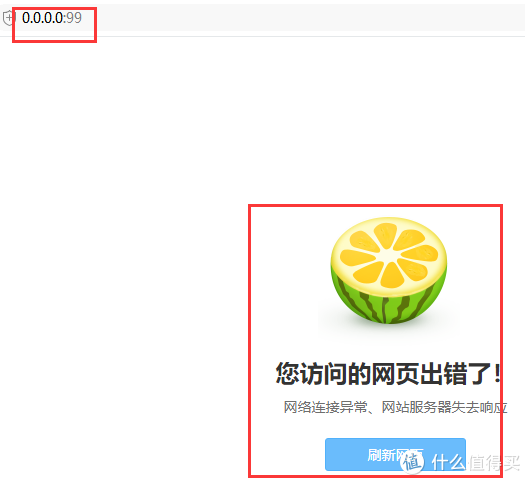
简单易用的docker可视化管理工具——portainer简明使用教程

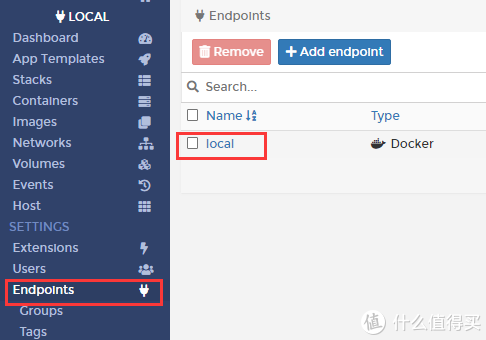
点击左侧面板endpoints,选择local

简单易用的docker可视化管理工具——portainer简明使用教程

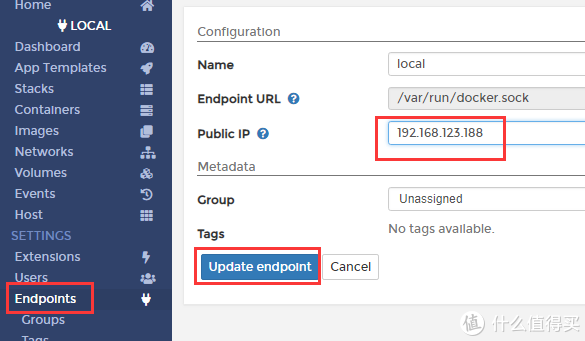
在下图所示的位置输入宿主机的ip

简单易用的docker可视化管理工具——portainer简明使用教程

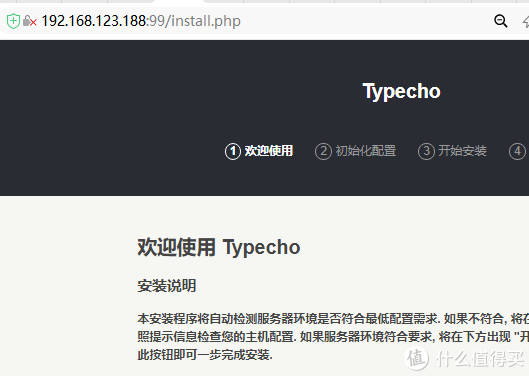
再点击一下刚才的位置,哦豁,进来了

简单易用的docker可视化管理工具——portainer简明使用教程

容器数据、配置的备份与恢复

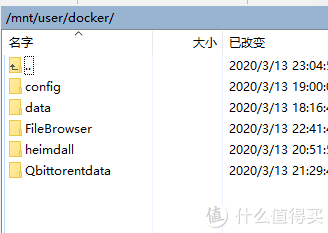
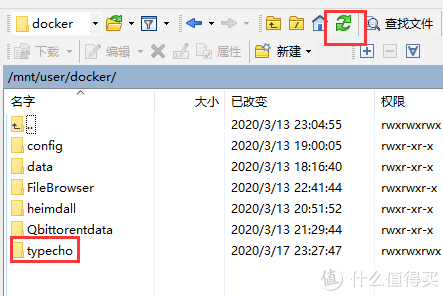
使用winscp或者FBE等等工具,直接将我们刚刚配置路径的文件夹复制出来,就好了,重装了容器以后,直接将文件复制进配置好的路径即可。

简单易用的docker可视化管理工具——portainer简明使用教程

总结

portainer的简单使用教程到此位置,使用portainer还可以对多台设备的docker进行集群管理,可以说是方便至极。希望小伙伴们玩耍愉快。

评论

此博客中的热门博文

甲骨文云免费电子邮件服务-5分钟轻松设置

 转自网络,个人备用。原文地址: 免费电子邮件原文地址 引言 电子邮件传送是一项电子邮件发送服务和 SMTP 中继,它提供快速可靠的托管解决方案,用于发送需要到达收件箱的大容量批量电子邮件和事务性电子邮件。 摘自甲骨文云官网 大家好,我是兔哥。大家都知道甲骨文有 4 台永久免费的机器。但是其实还有很多免费服务也值得了解一下。今天和大家分享如何使用甲骨文云免费发送电子邮件服务,以及实现配合 worldpress 做到有人评论会收到邮件通知的功能。 免费电子邮件服务介绍与设置 一、 甲骨文云免费电子邮件服务简介 甲骨文云提供一项免费的电子邮件服务,用户可以每天发送最多100封电子邮件。这项服务包括以下功能: 免费使用,无需支付任何费用 每天发送100封电子邮件的限额 支持自定义域名 内置邮件管理工具,包括收发、收发追踪等功能 可集成到常见的第三方服务如博客、论坛、CRM、营销系统等 总的来说,这是一个功能丰富、免费使用的电子邮件服务,适合个人或中小型企业使用。 二、 登录甲骨文云账号,首页点击左上角,依次点击: 开发人员服务-电子邮件传送 依次点击左侧  ① 电子邮件域 – ② 创建电子邮件域 – ③ 填入自定义电子邮件域名 – ④ 点击创建电子邮件域 新页面依次点击  ① 添加 DKIM – ② 填入符合要求的字符串 – ③ 点击生成 DKIM 记录 – ④ 点击底部创建 DKIM 按钮 DKIM 记录也有助于验证邮件的发送者身份。通过在 DNS 设置中添加 DKIM 记录,你可以提高你的邮件被接收方认可的可能性。 网页底部可以看到当前 DKIM 签名状态为待处理,复制右侧 CNAME 记录和 CNAME 值,打开配置域名DNS解析网页,因域名DNS由 cloudflare 管理,所以我需要去 cloudflare 中进行添加记录操作 类型选择 CNAME,名称和目标选择上图中的数据,关闭代理状态,点击右下角保存。 大约半分钟左右,返回甲骨文网页,可以看到提示状态为活动状态 接下来,配置 SPF,下图可看到未配置前的状态为  否 ,我们点击右侧  了解更多信息 。(SPF的作用:确保你的邮件不被视为垃圾邮件,你需要在 DNS 设置中添加 SPF 记录。SPF 记录会指定哪些邮件服务器被允许发送来自你的域名的邮件。) 上步...

如何在 Windows 11 上打开 Pages 文件

  在 Windows 11 上打开 Pages 文件的 6 种方法(转自PHP中文网) 无论您使用的是 mac 还是 windows 设备,文字处理器都已成为常态。但是,apple 设备带有一个名为 pages 的专有文字处理器,默认情况下使用 .page 格式导出文件。遗憾的是,由于其专有格式,这种格式无法被常用的文字处理器(如 microsoft word、记事本等)打开。那么如何在 windows 11 上打开 pages 文件呢?让我们来了解一下! 如何以 6 种方式在 Windows 11 上打开 Pages 文件 在 Windows 11 上打开 Pages 文件的方法有很多。其中大多数涉及转换文档,而有些方法允许您以支持的格式本地导出文档。我们建议您先使用 iCloud 以兼容的格式再次导出您的文档。但是,如果这对您不起作用,您可以选择以下教程中提到的替代方法之一。让我们开始吧。 方法一:使用 iCloud 网页版 在您喜欢的浏览器中打开 iCloud.com 并登录您的 Apple 帐户。 登录后,单击并选择  Pages 。 Pages Web 应用程序现在将在您的浏览器中打开。单击 顶部的 云上传图标。 现在从本地存储中选择所需的 Pages 文件。 该文件现在将在 Pages Web 应用程序中打开。这可能需要一些时间,具体取决于您的网络速度和可用带宽。文件打开后,检查您的文档并验证一切是否符合预期。现在单击 顶部的 设置 图标。 选择  下载副本。 单击并选择您喜欢的格式。如果您此时不确定该怎么做,我们建议您使用  Word 。 该文件现在将被转换,并且应该启动相同的下载。 您现在可以将文档保存在方便的位置并使用 Microsoft Word 打开它。 方法 2:使用 PDF 阅读器 您还可以使用在线转换器将 Pages 文件转换为 .PDF 格式。请按照以下步骤帮助您完成该过程。 云转换 在您的首选浏览器中访问上面的链接,然后单击  Select File 。 现在从本地存储中选择相关的 Pages 文件。 单击下拉菜单并选择 PDF 。 单击  转换 。 文件转换后,您将看到相同的预览。完成后,验证您的文档及其格式。如果一切正常,请单击  ...

老白jack stone系列迷你电脑性能测试数据(随时更新)

 老白: 这些数据仅供大家购买迷你电脑参考!全部数据我们每年这时候更新!季度仍然更新CoreMark排行榜数据! 尽量随时同步更新,可在线查看!2024年4月2日下载2023年12月27日数据 一、 ArcTime转码时间数据对比 二、 Cinebench R23测试数据对比 三、 CPU Z测试数据对比 四、Geekbench 5测试数据对比 五、Geekbench 6测试数据对比 六、openWRT(以CoreMark排序) 七、PassMark测试数据对比